
데이터셋 관리 화면 이용 가이드
수요예측은 딥플로우의 핵심 기능이며, 그 정확도는 입력 데이터의 품질에 크게 좌우됩니다. 데이터셋 관리 화면에서는 정의된 스키마에 맞춰 데이터셋을 점검하고, 필요한 경우 직접 업로드할 수 있습니다.데이터셋 목록 확인
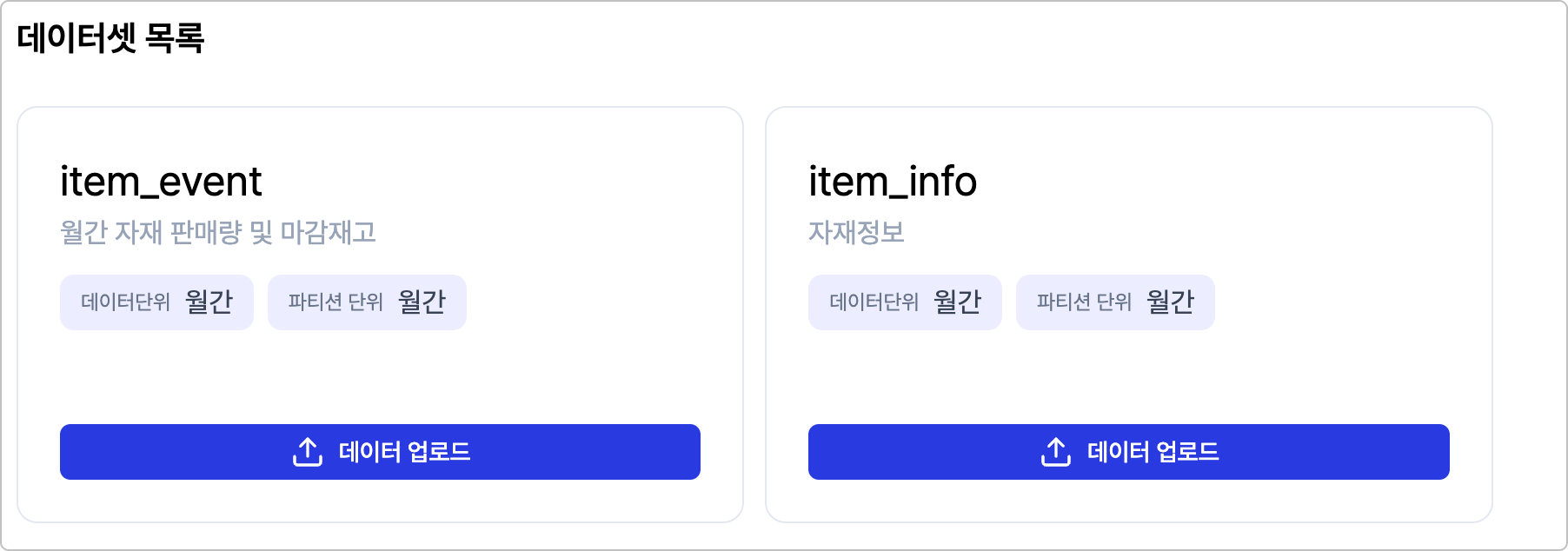
스키마 확인 및 템플릿 다운
각 데이터셋의 상세 화면에서 각 데이터 항목이 무엇을 의미하는지와 어떤 형식으로 업로드해야 하는지 확인합니다. 또한 필수적으로 입력해야 하는 항목과 그렇지 않은 항목도 함께 확인할 수 있습니다.1
템플릿 다운로드
템플릿 다운로드 버튼을 눌러 데이터 입력 템플릿을 다운받습니다.
2
데이터 입력
형식에 맞게 데이터를 입력합니다.
정의된 데이터셋 변경이 필요한 경우 별도로 문의해 주세요.
데이터 업로드
1
데이터 업로드 화면 진입
다음 두 가지 방법 중 하나로 이동할 수 있습니다.
- 데이터셋 목록 페이지에서 바로 이동
- 데이터셋 상세 화면에서 ‘데이터 업로드’ 버튼 클릭
2
파일 업로드
원하는 파일을 드래그 앤 드롭 또는 파일 선택을 통해 업로드합니다.
csv, zip 파일만 업로드 가능합니다.3
유효성 검증
파일을 업로드하면 이어서 유효성 검증이 진행됩니다. 오류가 발생한 경우, 오류 메시지를 확인하여 수정 후 재업로드해야 합니다.
4
구간(파티션) 확인 및 업로드
업로드한 데이터의 구간(파티션)별 행 수를 확인하여, 최종적으로 업로드할 구간을 선택합니다. 기존에 등록된 구간이라면 이전에 등록된 데이터 행 수도 함께 확인할 수 있습니다.
5
최종 업로드
‘데이터 업로드’ 버튼을 눌러 최종 업로드를 진행합니다.
기존에 등록되었던 구간(파티션)의 행은 덮어쓰기됩니다.