
대상 독자: 수요예측 화면을 사용하는 SCM 담당자, 수요계획 담당자
수요예측 에이전트 개요
수요예측 에이전트란?
수요예측 화면의 판매 실적·예측·재고 정보를 질문으로 조회하고, 결과를 표와 차트로 확인하는 AI 어시스턴트입니다. 품목 검색과 이상 징후 해석을 돕고, 승인을 거쳐 리드타임·재고 기준·즐겨찾기·이상 실적 검토 결과를 변경하거나 S&OP 안건을 등록할 수 있습니다. 화면에는 수요예측 AI 어시스턴트로 표시됩니다.주요 업무 흐름
- 수요예측 화면에서 예측 모델·주기·기준일을 확인하고 AI 어시스턴트를 엽니다.
- 추천 질문을 선택하거나 품번·기간·비교 기준을 입력해 질문합니다.
- 답변의 기준일·대상 수·표·차트를 확인하고, 필요하면 품목 상세 화면으로 이동합니다.
- 후속 질문으로 원인·예측 변화·대응 시나리오를 확인합니다.
- 변경이 필요하면 대상과 값을 지정하고, 승인 카드에서 내용을 확인한 뒤 실행합니다. 실행 결과는 설정의 AI 변경 이력에서 확인할 수 있습니다.
화면 구성
1. 시작하기
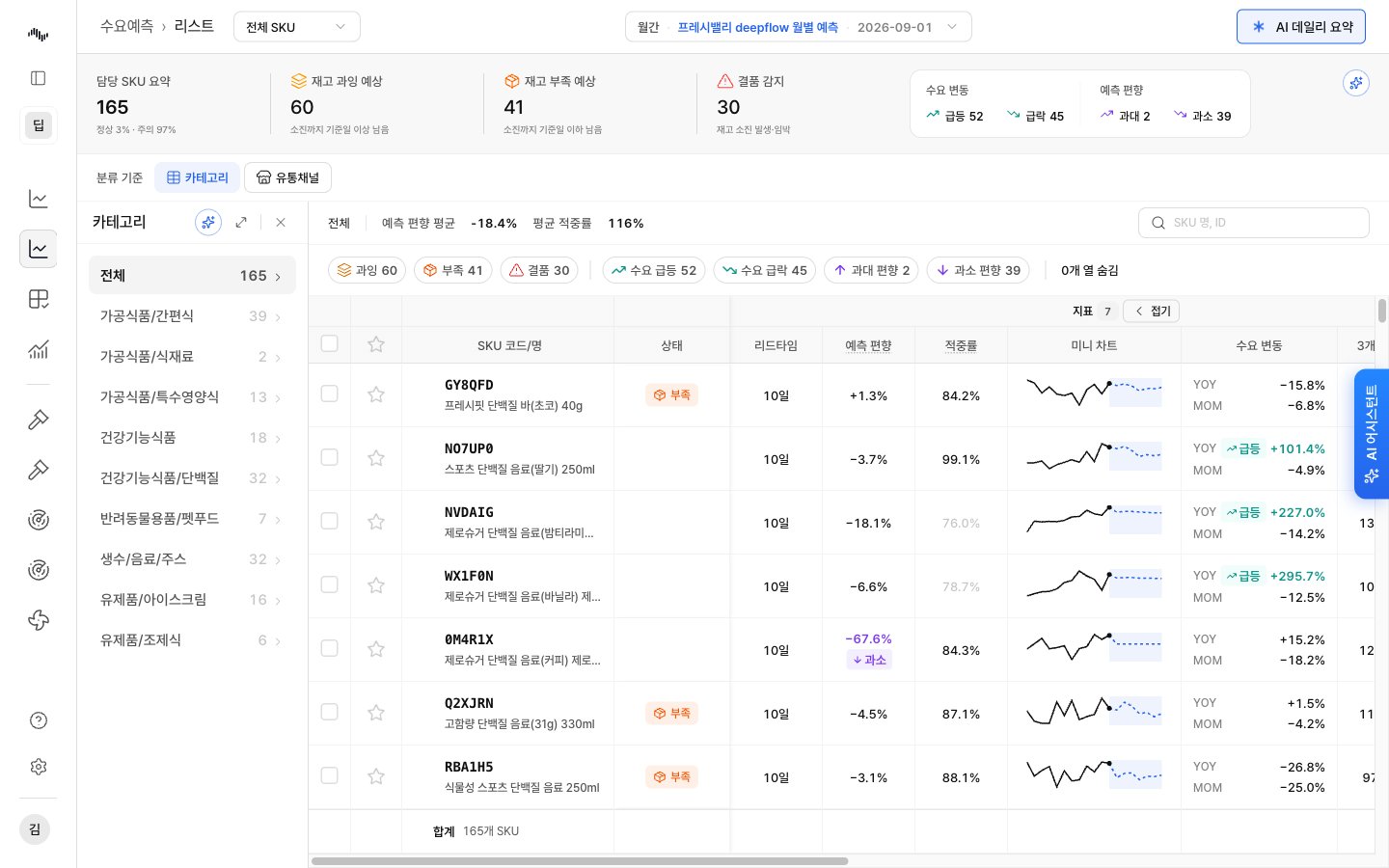
수요예측 목록 화면 — 오른쪽 가장자리의 AI 어시스턴트 탭
1-1. 에이전트 열기
1
수요예측 화면으로 이동
수요예측 목록 또는 품목 상세 화면으로 이동합니다.
2
AI 어시스턴트 열기
화면 오른쪽 가장자리의 [AI 어시스턴트] 탭을 클릭합니다.
3
데이터 기준 확인
시작 화면의 데이터 기준 날짜를 확인합니다.
4
질문하기
추천 질문을 클릭하거나 입력창에 질문을 입력해 보냅니다.
1-2. 창 모드
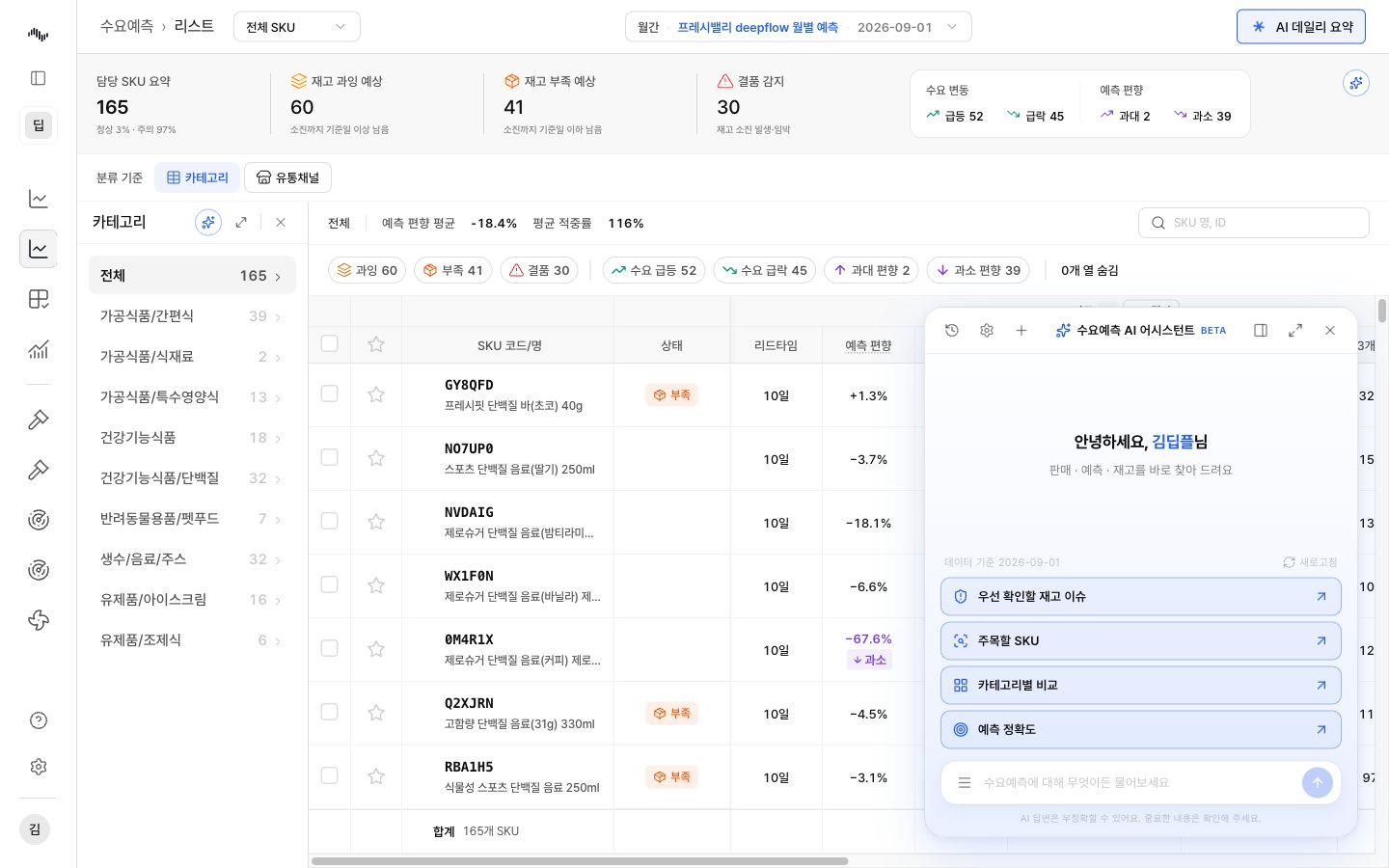
작은 창 — 시작 화면과 목록 화면 추천 질문
[닫기(✕)]를 클릭하면 창이 닫힙니다. 이전 대화는 대화 기록에서 다시 열 수 있습니다.
1-3. 질문 보내기와 중지
- Enter로 보내고, Shift+Enter로 줄을 바꿉니다.
- 답변을 생성하는 동안 보내기 버튼이 [중지]로 바뀝니다.
- [중지]는 답변 생성만 멈춥니다. 이미 실행된 데이터 변경은 되돌아가지 않습니다.
2. 질문하기
2-1. 추천 질문
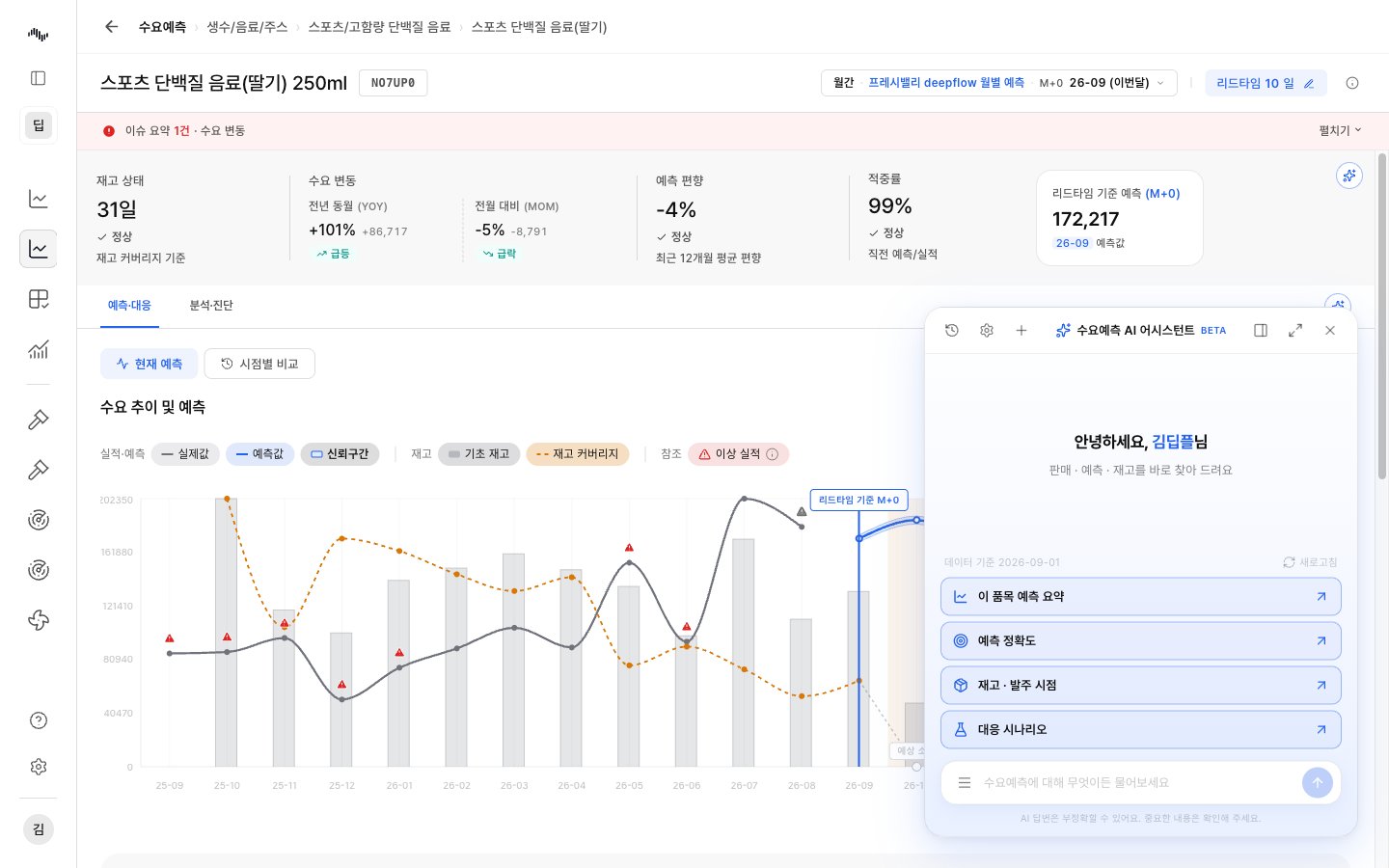
품목 상세 화면 — 해당 품목 중심 추천 질문
추천 질문은 화면 데이터에 따라 달라집니다. [새로고침]을 클릭하면 다시 불러옵니다.
2-2. 직접 질문하기
대상 + 기간(예측 시점) + 확인할 지표 + 결과 형식을 함께 입력하면 정확한 답변을 받을 수 있습니다. 품명이 비슷한 품목은 품번으로 지정해 주세요.
목록 화면에서는 품번·품명이나 카테고리를 질문에 포함합니다. 상세 화면에서는 ‘이 품목’으로 질문할 수 있습니다. 대상이 여러 개로 해석되면 품번을 다시 지정해 주세요.
2-3. 화면 기준과 조회 범위
- 질문을 보낼 때의 예측 모델·주기·기준일·상세 화면 품목이 기준으로 적용됩니다.
- 예측 시점을 지정하지 않으면 품목 리드타임 기준 시점으로 조회합니다. 특정 월이나 M+1 비교가 필요하면 질문에 시점을 포함해 주세요.
- 목록에서 선택한 카테고리·검색어·체크한 행은 질문 대상에 자동 반영되지 않을 수 있습니다. 카테고리명·품번·상태 조건을 질문에 직접 입력하고, 답변에 표시된 대상 수를 확인해 주세요.
- 운영 중인 활성 품목을 기준으로 조회합니다. 예측 그룹의 실적은 대표 품번에 합산될 수 있습니다.
- 이전 대화를 다시 열면 당시 답변이 표시됩니다. 현재 기준으로 다시 확인하려면 새로 질문해 주세요.
3. 조회·분석 기능
3-1. 전체 현황과 품목 검색
전체 현황 요약은 상태별 품목 수를 보여 줍니다. 품목 목록 조회는 품번·품명·카테고리·재고 상태·담당·즐겨찾기 조건으로 대상을 찾습니다. ‘재고 부족 품목 중 실적이 큰 순으로 10개’처럼 조건과 정렬 기준을 함께 요청할 수 있습니다.- 한 품목에 여러 상태가 동시에 표시될 수 있어, 상태별 건수의 합은 전체 품목 수와 다릅니다.
- 재고 미연동 품목은 정상 재고와 구분해 확인해 주세요.
3-2. 판매·카테고리·판매처 비교
- 기간을 지정하지 않으면 기준일 직전 12개 주기를 조회합니다.
- 매출·재고처럼 연동되지 않은 지표는 제공되지 않을 수 있습니다. 빈 값은 0이 아닙니다.
3-3. 품목 예측과 재고·발주 시점
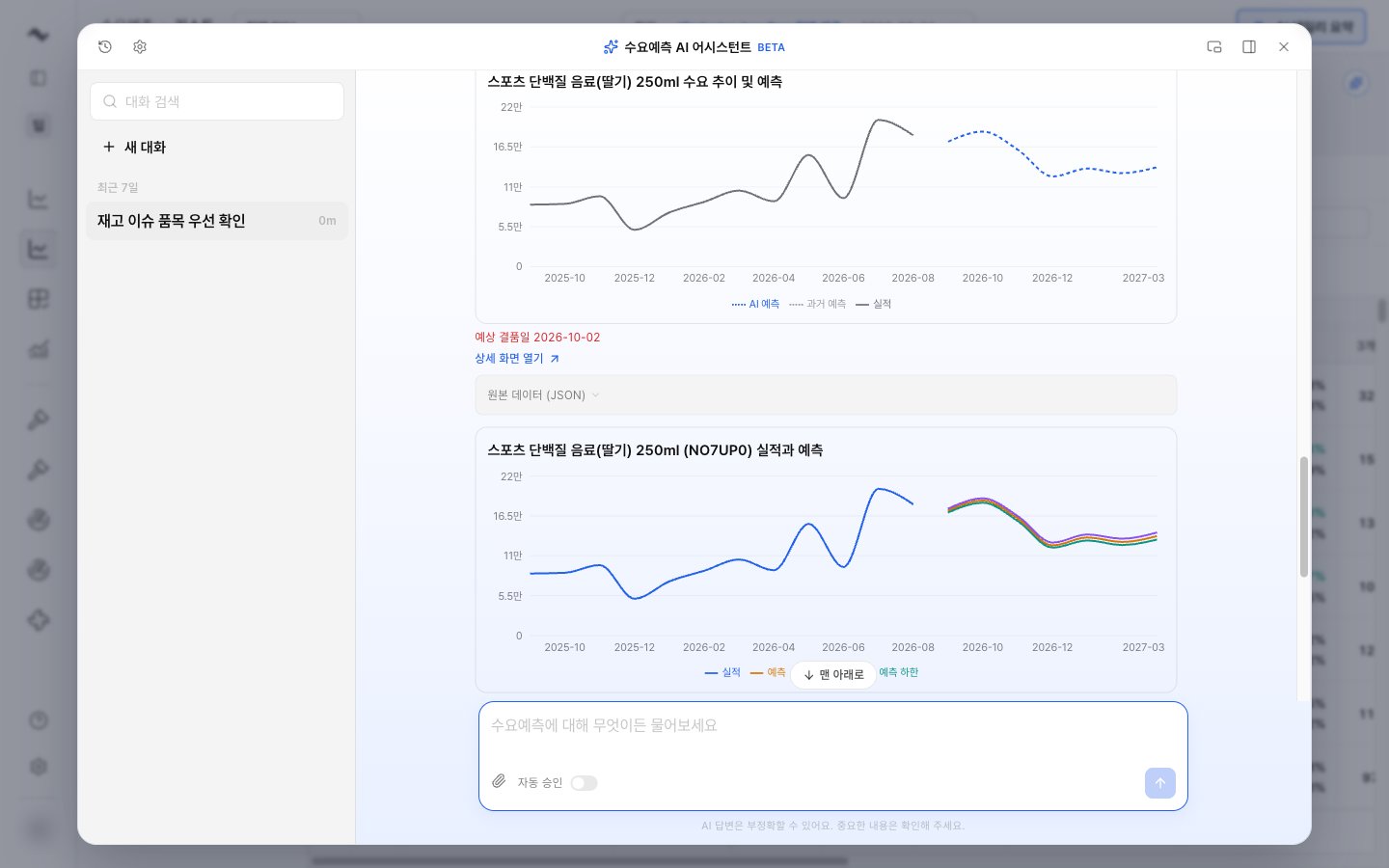
전체 화면 — 품목 실적과 예측 차트
1
품목 지정
품번을 지정하거나 품목 상세 화면에서 질문합니다.
2
품목 요약 확인
품목 요약으로 리드타임·예측·재고 상태·커버리지·소진일·발주 권장일을 확인합니다.
3
차트로 보기
‘수요 추이 및 예측을 차트로 보여 줘’라고 요청하면 실적과 예측 흐름을 차트로 확인할 수 있습니다.
4
이어서 질문
필요하면 예측 보정 참고 지표와 최근 7일·30일 수요 흐름을 이어서 질문합니다.
- 차트에는 조회 결과에 따라 실적·AI 예측·과거 예측·S&OP 계획이 표시됩니다. 일별 실적이 없으면 최근 7일·30일 흐름은 데이터 없음으로 표시됩니다.
- 발주 권장일과 소진 전망은 분석 결과입니다. 발주서 발행이나 입고 등록 기능은 제공하지 않습니다. 실제 발주 전에 입고 계획·판매 행사·품목 상세 기준을 함께 확인해 주세요.
3-4. 회차 비교·이상 실적·원인 검토
3-5. 대응 시나리오와 S&OP
AI 베이스라인·평균 편향 보정·과대 편향 보정·과소 편향 보정별 수요·재고 커버리지·매출을 비교할 수 있습니다. 조회만으로는 예측값이나 계획값이 변경되지 않습니다.1
시나리오 비교 요청
‘[품번]의 [대상 시점] 대응 시나리오를 비교해 줘’라고 질문합니다.
2
차이 확인
시나리오별 수요와 재고·매출 차이를 확인합니다.
3
등록 대상 확인
등록하려면 ‘등록 가능한 S&OP 시트와 기존 안건을 보여 줘’라고 요청합니다.
4
안건 등록 요청
시트·대상 월·시나리오를 지정해 안건 등록을 요청합니다.
5
결과 확인
승인 카드와 실행 결과를 확인한 뒤 S&OP 화면에서 안건을 확인합니다.
- S&OP 안건 조회·등록과 AI 분석 결과 조회는 월간·주간에서 사용할 수 있습니다.
- 본인이 이미 등록한 안건이 있으면 해당 안건이 변경될 수 있습니다. 기존 안건을 먼저 확인해 주세요.
- 안건 수량은 선택한 시나리오를 기준으로 시스템이 계산합니다.
3-6. 데이터셋 현황
데이터셋 목록과 상세 현황을 조회해 유형·주기·행 수·기간·누락 구간·행 수가 크게 적은 구간·최근 업로드 상태를 확인할 수 있습니다. 예: ‘데이터셋 목록과 최근 업로드 상태를 보여 줘’, ‘[데이터셋명]에서 빠진 날짜나 행 수가 적은 구간을 확인해 줘’3-7. 외부 정보 검색
시장 동향·뉴스·날씨·경쟁사 정보처럼 내부 데이터로 설명하기 어려운 내용은 웹 검색을 요청할 수 있습니다. 웹 검색 스킬이 켜져 있어야 합니다.- 자동 승인이 꺼져 있으면 웹 검색에도 승인 카드가 표시됩니다. 검색어를 확인한 뒤 승인해 주세요.
- 답변에 표시된 출처와 게시일을 확인하고, 외부 정보와 내부 수치를 구분해 판단해 주세요.
4. 답변 확인하기
4-1. 도구 실행 상태
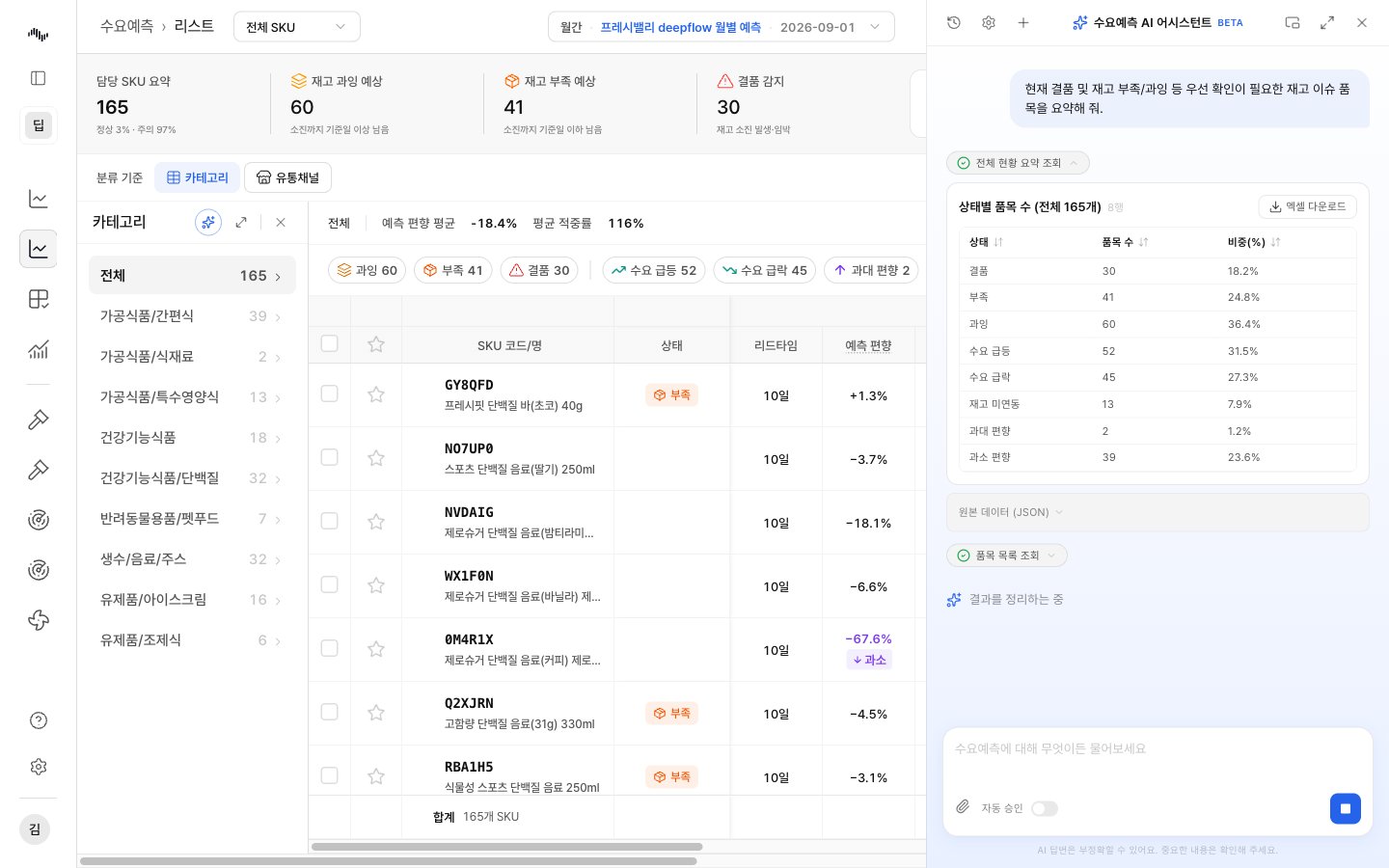
옆 패널 — 도구 실행 상태와 결과 표, 입력 영역의 자동 승인·중지
- 답변을 생성하는 동안 ‘생각하는 중’, 조회 도구 이름, ‘결과를 정리하는 중’ 등 진행 상태가 표시됩니다.
- 실행된 도구를 펼치면 입력값과 결과를 확인할 수 있습니다. 일부 결과에는 원본 데이터(JSON)가 함께 제공됩니다.
- 오류나 거절 상태가 표시된 작업은 완료되지 않은 것입니다.
4-2. 표와 엑셀 다운로드
- 표의 열 제목을 클릭하면 정렬됩니다.
- [엑셀 다운로드]를 클릭하면 표를 CSV 파일로 받습니다. 표 생성이 끝난 뒤 사용해 주세요.
- 다운로드 범위는 답변에 표시된 표의 행입니다. 전체 대상 수보다 행이 적으면 나머지는 포함되지 않으므로, 필요한 범위를 다시 질문해 주세요.
- 화면에서 정렬한 순서와 CSV의 행 순서는 다를 수 있습니다.
4-3. 상세 이동·후속 질문·복사·평가
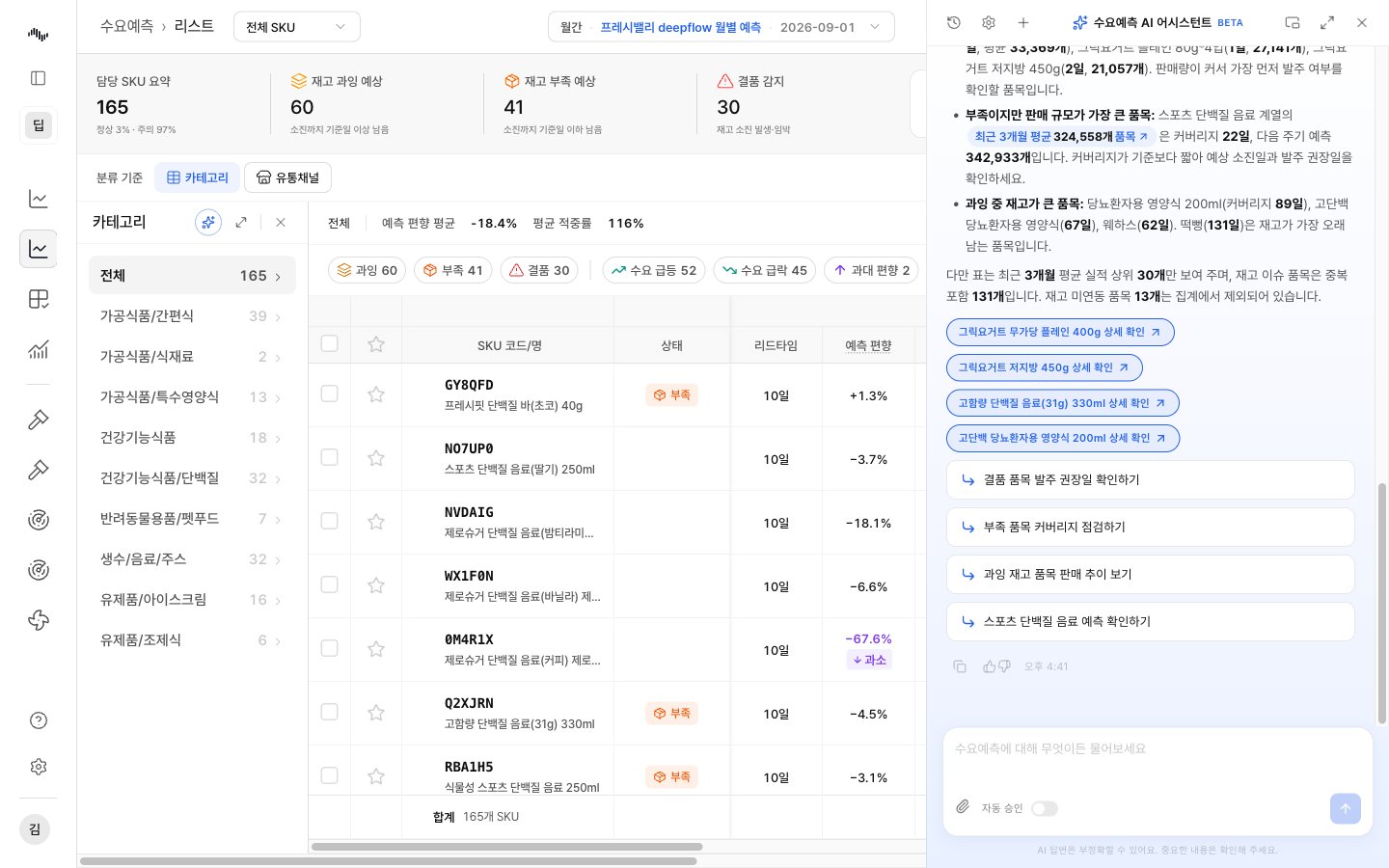
답변 하단 — 상세 확인 버튼, 후속 질문, 복사·평가
- 표의 품목 링크나 [상세 화면 열기]·[품명 상세 확인] 버튼을 클릭하면 해당 품목 상세 화면으로 이동합니다.
- 답변 아래 후속 질문을 클릭하면 같은 대화에서 이어서 질문합니다.
- 복사 아이콘으로 답변을 복사할 수 있습니다.
- 평가 아이콘으로 좋아요·아쉬워요를 선택할 수 있고, 아쉬워요에는 의견을 남길 수 있습니다. 같은 평가를 다시 클릭하면 취소됩니다.
4-4. 숫자 읽기
5. 데이터 변경과 승인
5-1. 조회와 변경
- 조회·비교·미리보기는 원본 값을 변경하지 않습니다.
- 리드타임·재고 기준·즐겨찾기·이상 실적 검토·S&OP 안건 등록은 실제 데이터를 변경합니다.
- 먼저 조회로 대상·현재 값·변경할 값을 확인한 뒤 변경을 요청해 주세요.
5-2. 승인 카드
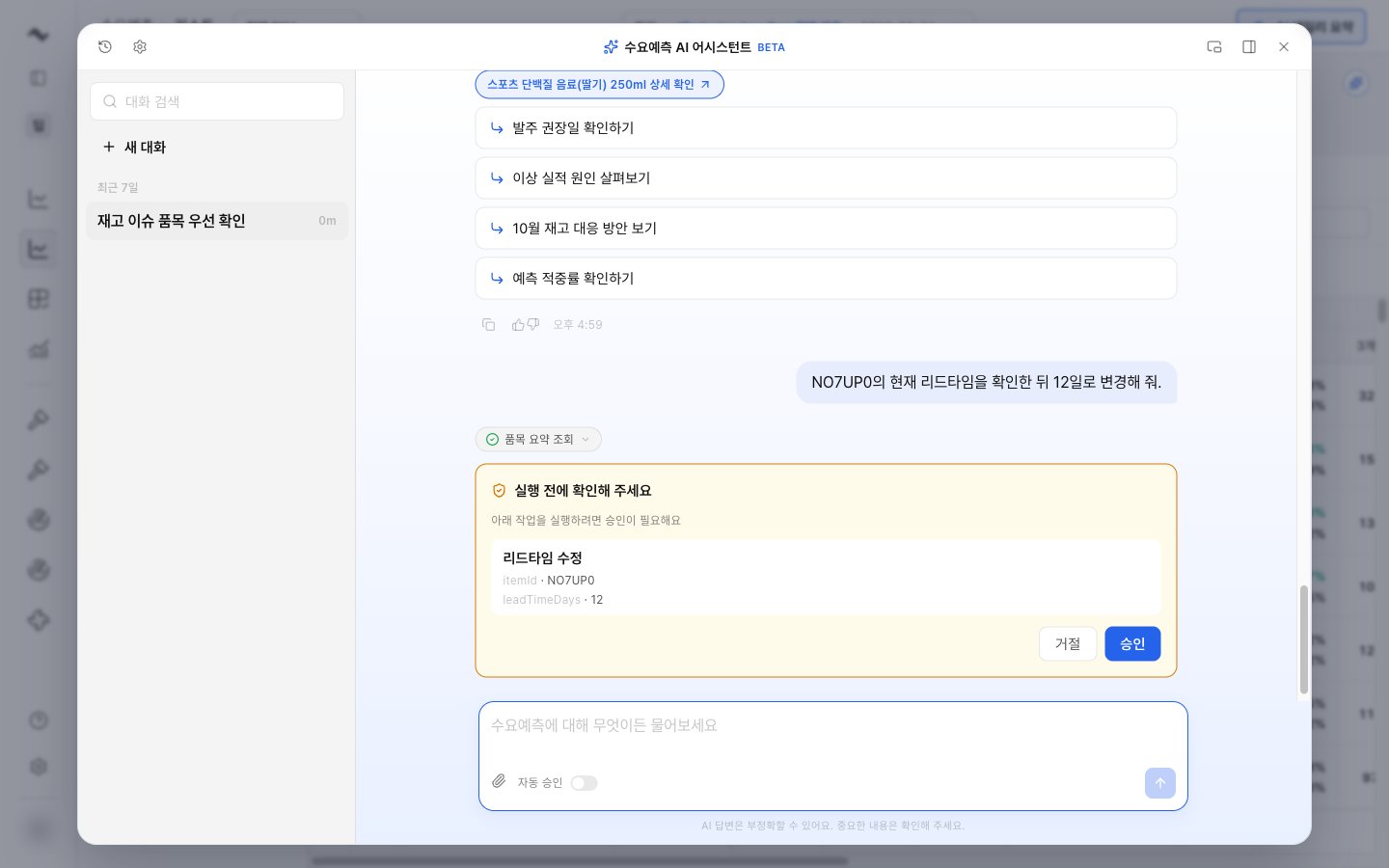
승인 카드 — 작업 이름과 입력값, [거절] · [승인]
1
변경 요청
변경할 품번·범위·값을 질문에 입력합니다.
2
승인 카드 확인
실행 전에 확인해 주세요 카드에서 작업 이름과 입력값을 확인합니다.
3
거절 또는 승인
대상이나 값이 다르면 [거절]을 클릭하고 조건을 수정해 다시 요청합니다. 내용이 맞으면 [승인]을 클릭합니다.
4
결과 확인
완료 또는 오류 상태를 확인하고, 해당 화면과 AI 변경 이력에서 결과를 확인합니다.
- 승인 카드에는 itemId(품번)처럼 시스템 항목명이 그대로 표시될 수 있습니다. 내용이 불명확하면 승인 전에 ‘대상 품목과 현재 값, 변경 후 값을 풀어서 설명해 줘’라고 요청해 주세요.
- 거절됨으로 표시된 작업은 실행되지 않았습니다.
5-3. 자동 승인
- 옆 패널·전체 화면에서는 입력창 아래, 작은 창에서는 입력창 왼쪽 메뉴(첨부 · 자동 승인)에서 설정합니다.
- 자동 승인을 켜면 웹 검색과 데이터 변경이 승인 카드 없이 바로 실행됩니다. 변경 내용을 건별로 확인하려면 꺼 주세요.
- 자동 승인으로 실행한 작업도 AI 변경 이력에 기록됩니다.
5-4. 리드타임 변경
단건 예시: ‘[품번]의 현재 리드타임을 확인한 뒤 45일로 변경해 줘.’ 리드타임은 0~365일 범위로 입력할 수 있습니다. 변경하면 리드타임 기준 예측 시점·누적 예측·발주 권장일도 함께 변경됩니다. 일괄 변경은 미리보기부터 요청합니다.1
미리보기 요청
‘[카테고리명]에서 리드타임이 30일인 품목을 45일로 바꿀 경우 대상 수와 현재 분포를 미리보기만 보여 줘’라고 요청합니다.
2
대상 확인
예측 모델·기준일, 대상 수, 일부 품목과 현재 값을 확인합니다.
3
실제 변경 요청
같은 조건으로 실제 변경을 요청합니다.
4
결과 확인
승인 후 결과와 AI 변경 이력을 확인합니다.
- 일괄 변경 대상은 현재 예측 모델·기준일의 목록 기준입니다. 미리보기와 실행 시점의 대상 수가 다르면 미리보기를 다시 요청해 주세요.
- 이미 같은 리드타임인 품목은 제외되므로 대상 수와 실제 변경 수가 다를 수 있습니다.
- ERP 연동 고객사에서는 변경해도 딥플로우 서비스 안에서만 바뀌고, 사용하시는 ERP 시스템에는 반영되지 않습니다. 품목 관리의 [ERP 값으로 되돌리기]로 되돌릴 수 있습니다(품목 관리 가이드 6장).
5-5. 재고 기준 변경
1
현재 기준 확인
‘[품번/카테고리/전체]의 현재 결품·부족·과잉 기준과 적용 출처를 보여 줘’라고 질문합니다.
2
범위와 값 지정
변경 범위를 정하고 기준별 일수를 입력합니다.
3
승인 후 실행
승인 카드의 범위와 값을 확인한 뒤 실행합니다.
- 값은 과잉 > 부족 ≥ 결품 순서여야 합니다.
- 전체·카테고리 기준을 변경해도 하위 카테고리나 개별 품목에 따로 지정된 기준은 유지됩니다. 변경되지 않은 품목은 적용 출처와 개별 기준을 다시 조회해 주세요.
5-6. 이상 실적 검토·즐겨찾기·S&OP 안건
6. 대화 기록·설정·이미지 첨부
6-1. 대화 기록
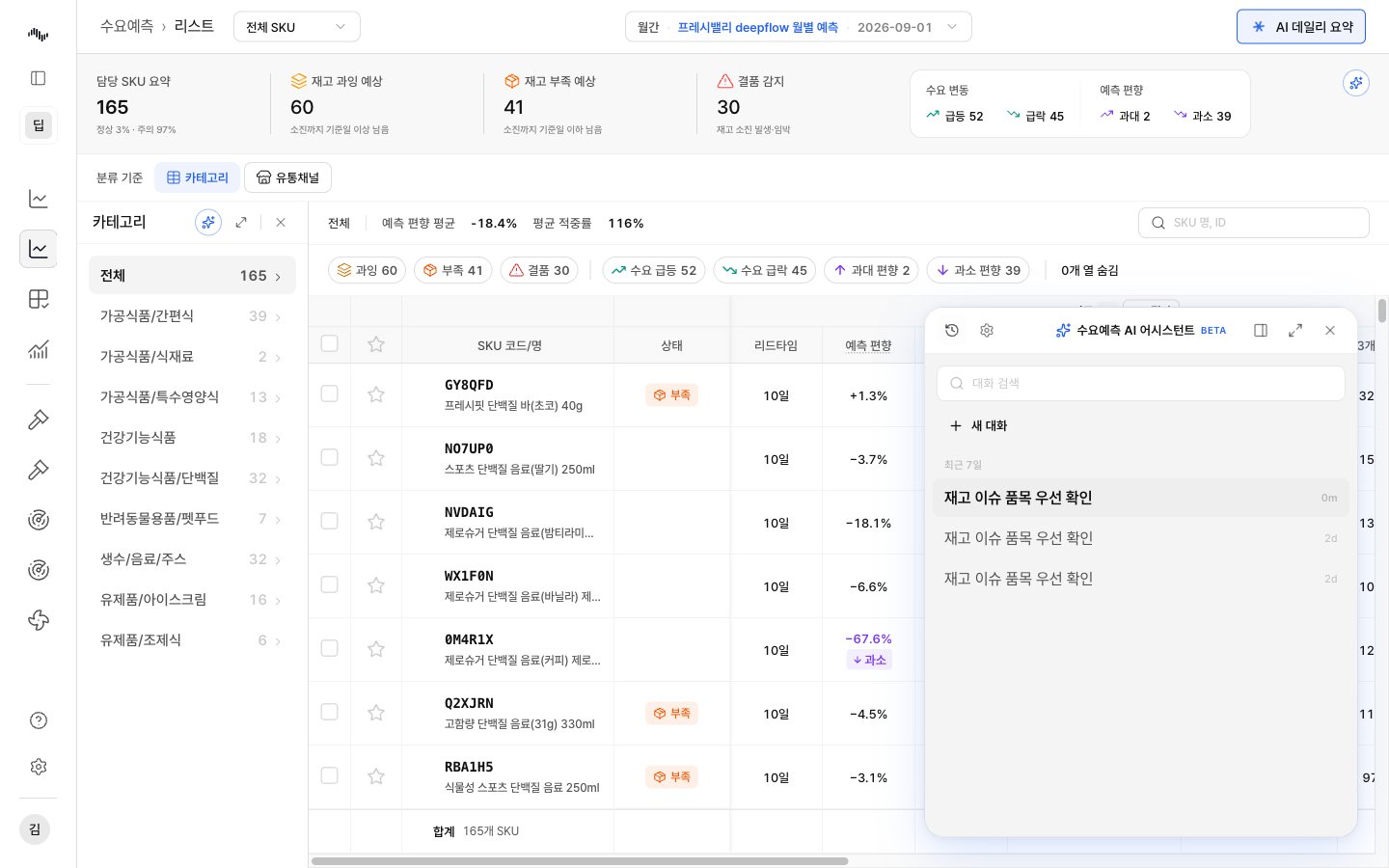
대화 기록 — 검색, 새 대화, 최근 대화
- 상단바의 대화 기록 아이콘을 클릭하면 본인 대화가 최근 수정 순으로 표시됩니다. 제목으로 검색할 수 있습니다.
- [새 대화]를 클릭하면 새 질문을 시작합니다.
- 삭제 아이콘을 클릭하면 확인 창이 표시됩니다. 삭제한 대화는 다시 열 수 없으므로 필요한 내용은 먼저 복사하거나 표를 다운로드해 주세요.
- 대화를 삭제해도 이미 실행된 데이터 변경은 되돌아가지 않습니다.
- 대화가 길어지면 앞서 입력한 조건이 반영되지 않을 수 있습니다. 중요한 품번·기간·조건은 다시 입력해 주세요.
6-2. User Context
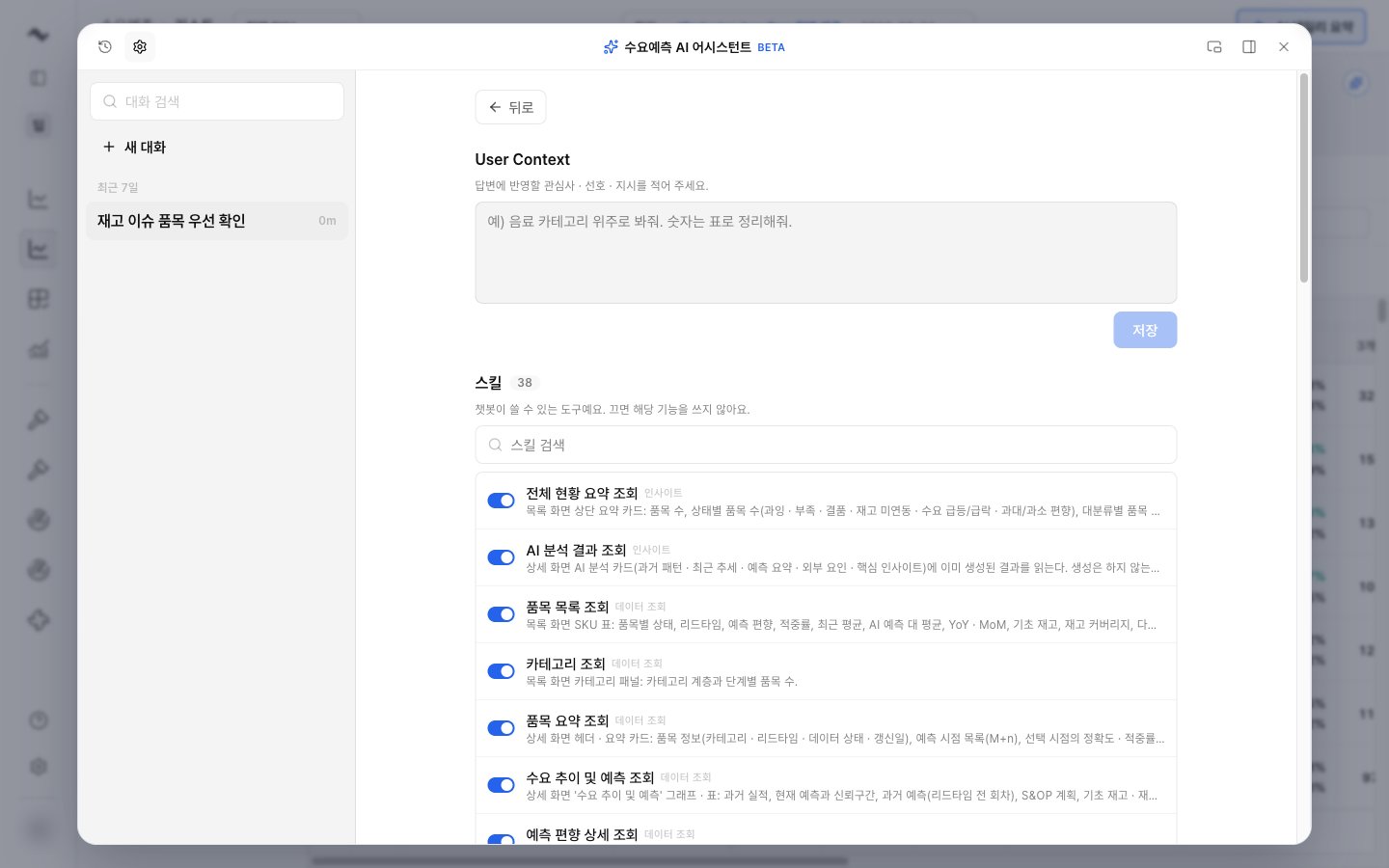
설정 — User Context와 스킬 목록
1
설정 열기
상단바의 설정 아이콘을 클릭합니다.
2
선호 정보 입력
User Context에 관심 품목·업무 관점·답변 형식을 입력합니다.
3
저장
[저장]을 클릭하고 저장 완료를 확인합니다.
6-3. 스킬 켜기·끄기
- 설정의 스킬 검색으로 스킬을 찾고 스위치로 사용 여부를 변경합니다. 꺼진 스킬은 에이전트가 사용하지 않습니다.
- 스킬 스위치는 바로 저장되며, User Context의 [저장]과 별개입니다.
- 스킬은 인사이트·데이터 조회·시각화·웹·데이터 변경으로 구분됩니다. 웹 검색과 데이터 변경 스킬에는 승인 필요가 표시됩니다.
- 조회가 되지 않으면 해당 스킬이 켜져 있는지 확인해 주세요.
6-4. AI 변경 이력
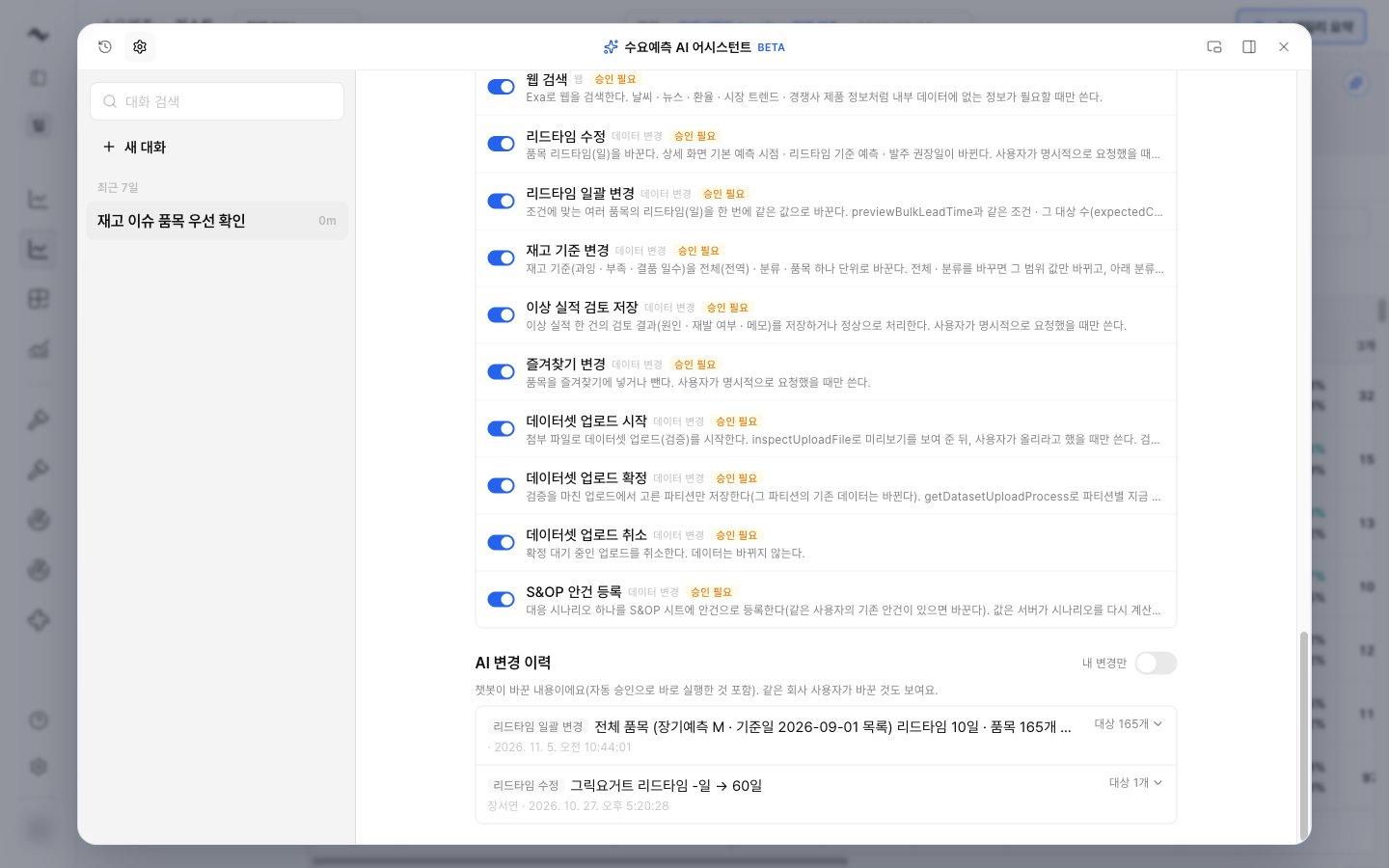
설정 하단 — 승인 필요 스킬과 AI 변경 이력
1
AI 변경 이력으로 이동
설정 하단의 AI 변경 이력으로 이동합니다.
2
기록 확인
작업 종류·요약·사용자·실행 시각·실패 여부를 확인합니다.
3
변경 전·후 값 보기
대상 N개를 클릭하면 변경 전·후 값이 펼쳐집니다.
4
범위 좁히기
본인 작업만 보려면 내 변경만 스위치를 켭니다. 이전 기록은 [더 보기]로 불러옵니다.
- 같은 회사의 다른 사용자가 실행한 변경도 함께 표시됩니다.
- 대상이 많으면 일부만 표시될 수 있습니다.
- 변경 이력은 확인용이며 되돌리기 기능은 제공하지 않습니다. 복구가 필요하면 변경 전 값을 확인해 해당 기능에서 다시 변경해 주세요.
6-5. 이미지 첨부
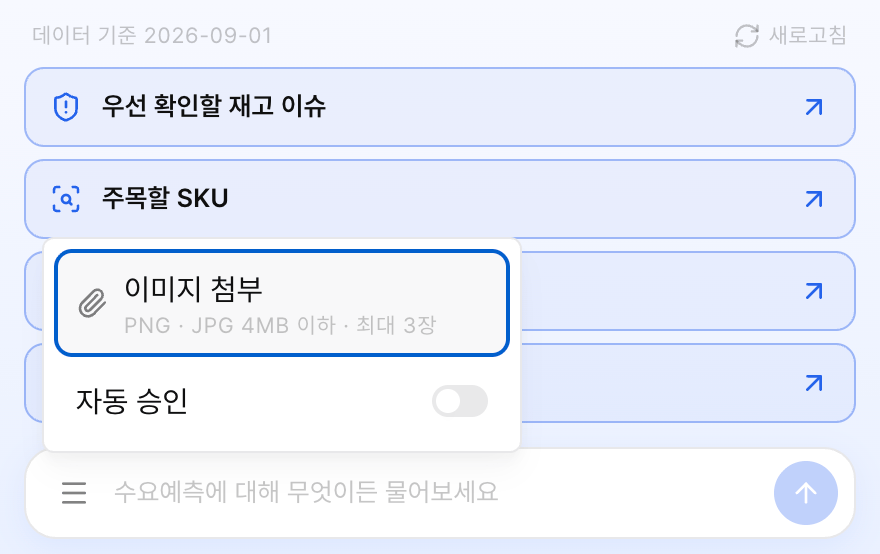
1
첨부 열기
옆 패널·전체 화면의 첨부 아이콘 또는 작은 창 메뉴의 첨부를 클릭합니다.
2
이미지 추가
이미지를 선택하거나, 복사한 이미지를 입력창에 붙여 넣거나 대화 영역에 드래그합니다.
3
확인 후 보내기
미리보기에서 첨부할 이미지를 확인하고 질문과 함께 보냅니다. 보내기 전에 필요 없는 이미지는 제거할 수 있습니다.
- 이미지는 한 번에 최대 3장, 파일당 최대 4MB까지 첨부할 수 있습니다.
- 화면 캡처를 보낼 때는 확인할 항목을 질문에 함께 입력해 주세요.
- PDF·문서·CSV·엑셀 파일은 첨부할 수 없습니다.
7. FAQ
에이전트가 보이지 않아요.
에이전트가 보이지 않아요.
수요예측 v2 목록·상세 화면인지 확인해 주세요. 화면 오른쪽 가장자리의 [AI 어시스턴트] 탭을 클릭하면 열립니다. 이전 수요예측 화면의 챗봇과는 기능이 다릅니다.
화면과 답변의 숫자가 달라요.
화면과 답변의 숫자가 달라요.
예측 모델·주기·기준일·품번·예측 시점이 같은지 확인해 주세요. 평균 기간, 재고 미연동 여부, 품목별 값과 전체 집계의 차이도 함께 확인합니다. 이전 대화의 답변이라면 현재 기준으로 새로 질문해 주세요.
적중률이 100%를 넘어요.
적중률이 100%를 넘어요.
적중률은 직전 예측 ÷ 실적이므로 100%를 넘을 수 있습니다. 100%보다 높으면 과대 예측, 낮으면 과소 예측입니다. 정상 범위는 80~120%입니다.
원인 분석이나 최근 수요 흐름이 없어요.
원인 분석이나 최근 수요 흐름이 없어요.
에이전트는 AI 분석을 새로 생성하지 않고, 상세 화면에서 이미 생성된 결과만 조회합니다. 상세 화면에서 AI 분석이 생성되었는지, 일별 실적이 있는지 확인해 주세요.
작업이 계속 승인 대기 중이에요.
작업이 계속 승인 대기 중이에요.
승인 카드에서 [승인] 또는 [거절]을 클릭해야 진행됩니다. 대상이나 값이 다르면 거절하고 질문을 수정해 다시 요청해 주세요.
승인 카드가 나오지 않아요.
승인 카드가 나오지 않아요.
조회 기능에는 승인 카드가 표시되지 않습니다. 변경 요청인데도 표시되지 않는다면 자동 승인이 켜져 있는지 확인해 주세요. 자동 승인이 켜져 있으면 웹 검색과 데이터 변경도 바로 실행됩니다.
전체 기준을 변경했는데 일부 품목은 그대로예요.
전체 기준을 변경했는데 일부 품목은 그대로예요.
하위 카테고리나 개별 품목에 따로 지정된 기준이 있으면 해당 기준이 유지됩니다. 해당 품목의 재고 기준과 적용 출처를 조회해 주세요.
스킬은 있는데 파일 업로드가 안 돼요.
스킬은 있는데 파일 업로드가 안 돼요.
현재 수요예측 화면에서는 이미지만 첨부할 수 있습니다. 데이터 등록은 데이터셋 관리 화면을 이용해 주세요.
응답이 끊기거나 오류가 발생했어요.
응답이 끊기거나 오류가 발생했어요.
대화 기록에서 해당 대화를 다시 열어 주세요. 변경 요청이었다면 다시 요청하기 전에 AI 변경 이력과 실제 값을 확인해 중복 실행을 피해 주세요. 로그인·네트워크 상태도 함께 확인합니다.
체험 계정 질문 한도에 도달했어요.
체험 계정 질문 한도에 도달했어요.
체험 계정은 수요예측 질문을 하루 3회까지 사용할 수 있습니다. 이전 수요예측 화면과 v2 화면의 질문이 합산됩니다.
8. 빠르게 따라 해 보기
1
재고 이슈 확인
목록 화면에서 우선 확인할 재고 이슈를 클릭해 상태별 건수와 우선 품목을 확인합니다.
2
대상 좁히기
‘그중 최근 3개월 평균 실적이 큰 5개만 보여 줘’라고 대상을 좁힙니다.
3
품목 차트 보기
품목 링크를 클릭해 상세 화면으로 이동하고, 새 대화에서 ‘이 품목의 예측과 실적을 차트로 보여 줘’라고 질문합니다.
4
시나리오 비교
‘이 품목의 대응 시나리오별 수요와 재고 커버리지를 비교해 줘. 조회만 해 줘’라고 질문합니다.
5
변경과 확인
변경이 필요하면 ‘현재 값과 변경할 대상만 먼저 확인해 줘’로 시작하고, 승인 카드를 확인한 뒤 실행 결과와 AI 변경 이력을 확인합니다.