
원자재 가격 예측 에이전트 개요
한눈에 보기
- 원자재 가격 예측과 마켓인텔리전스 화면 오른쪽 가장자리에 있는 AI 어시스턴트를 누르면 바로 질문할 수 있습니다.
- 시세·예측·뉴스·시황을 화면마다 찾아다니며 맞추어 볼 필요가 없습니다. 질문 한 번이면 필요한 내용이 표와 차트로 정리됩니다.
- 가격이 왜 움직였는지 근거 뉴스와 함께 설명하고 원문 링크도 붙여 줍니다. 사내 보고나 구매 판단에 필요한 근거를 바로 마련할 수 있습니다.
- 처음이라면 6. 빠르게 따라 해 보기부터 따라 해 보세요.
원자재 가격 예측 에이전트란?
원자재 가격 예측 에이전트는 원자재 가격을 점검하고 그 흐름을 설명해야 하는 담당자의 시간을 줄여 주는 AI 어시스턴트입니다. 지금까지는 시세와 예측을 확인한 뒤 관련 뉴스와 시황을 찾아 읽고 직접 정리해야 했습니다. 이제는 평소에 말하듯 질문하면 됩니다. AI 어시스턴트가 흩어진 정보를 모아 표와 차트로 정리하고 가격이 움직인 이유를 근거 뉴스와 함께 설명합니다. 무엇이 달라졌는지 빠르게 파악할 수 있고 사내 보고나 구매 판단에 필요한 근거도 곧바로 준비할 수 있습니다. 시황을 읽다가 막히는 문장은 드래그해서 바로 물어볼 수 있습니다. AI 어시스턴트가 딥플로우의 뉴스·시황을 바탕으로 그 내용을 쉽게 풀어 설명합니다. 화면에는 원자재 AI 어시스턴트로 표시됩니다.이럴 때 사용하세요
주요 업무 흐름
- 원자재 가격 예측이나 마켓인텔리전스 화면에서 AI 어시스턴트를 엽니다.
- 추천 질문을 선택하거나 품목·기간·알고 싶은 내용을 입력해 질문합니다. 글을 읽다가 문장을 드래그해 바로 질문할 수도 있습니다.
- 답변의 표·차트와 근거 뉴스의 발행일·원문 링크를 확인합니다.
- 후속 질문으로 원인을 좁히거나 같은 내용을 다른 형식(표·차트·요약)으로 다시 요청합니다.
- 자주 보는 품목과 원하는 답변 방식은 설정의 User Context에 저장합니다. 다음 대화부터 답변에 반영됩니다.
화면 구성
1. 시작하기
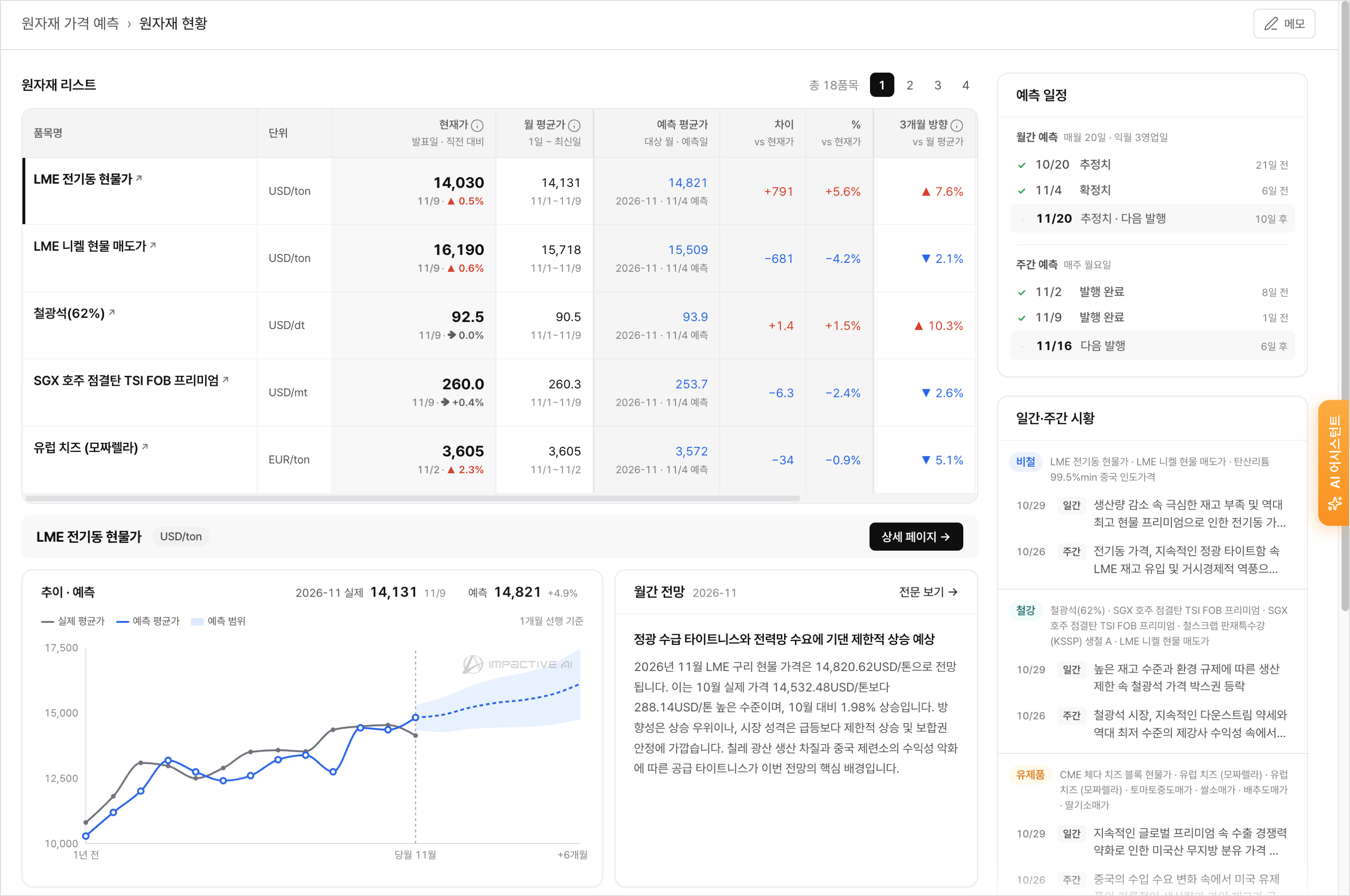
원자재 가격 예측 화면 — 오른쪽 가장자리의 AI 어시스턴트 탭
1-1. 에이전트 열기
1
원자재 화면으로 이동
원자재 가격 예측 또는 마켓인텔리전스 화면으로 이동합니다.
2
AI 어시스턴트 열기
화면 오른쪽 가장자리의 [AI 어시스턴트] 탭을 클릭합니다.
3
질문하기
추천 질문을 클릭하거나 입력창에 질문을 입력해 보냅니다.
1-2. 창 모드
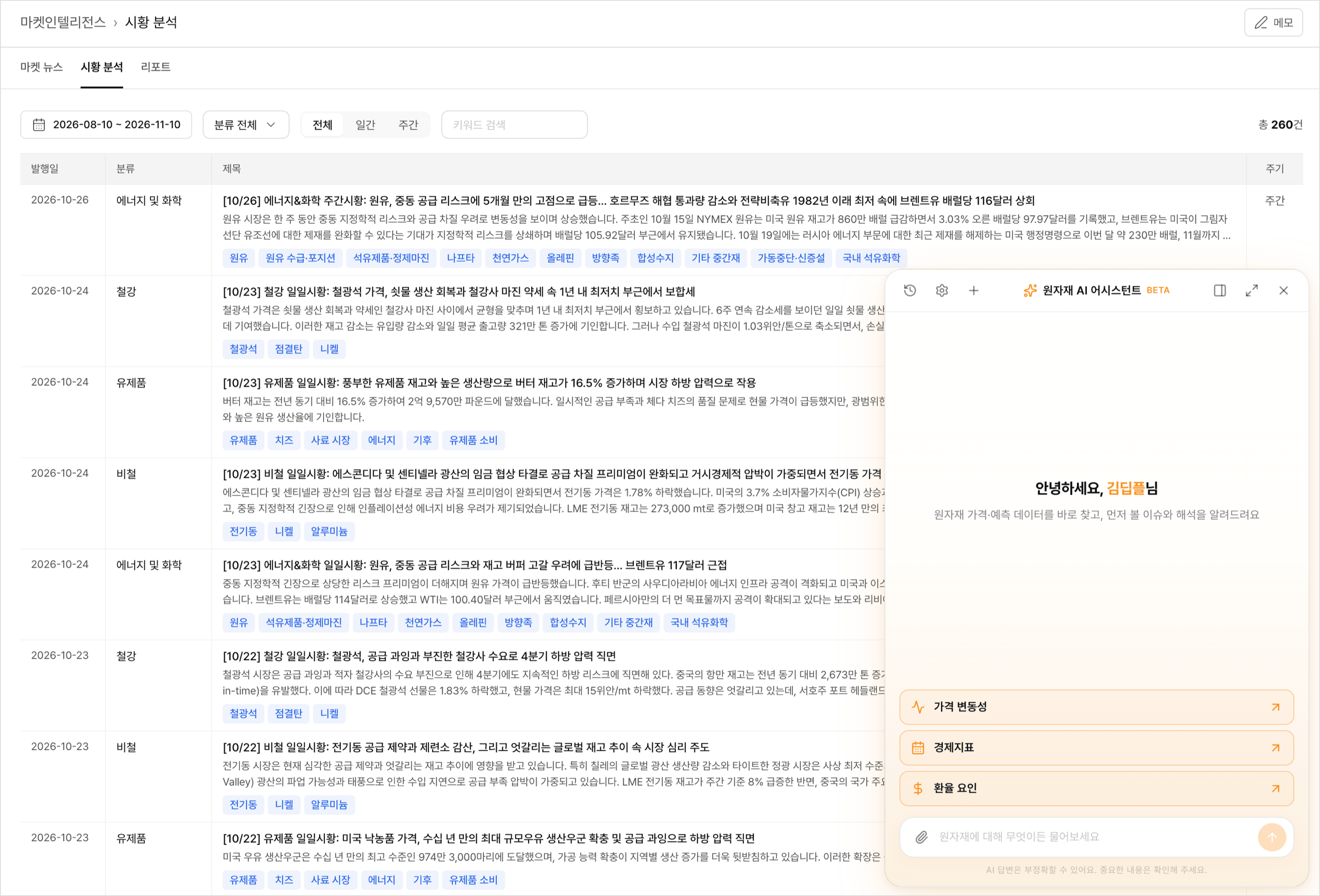
작은 창 — 시작 화면과 추천 질문
[닫기(✕)]를 클릭하면 창이 닫힙니다. 이전 대화는 대화 기록에서 다시 열 수 있습니다.
1-3. 질문 보내기와 중지
- Enter로 보내고 Shift+Enter로 줄을 바꿉니다.
- 답변을 생성하는 동안 보내기 버튼이 [중지]로 바뀝니다.
- [중지]를 클릭하면 답변 생성이 멈춥니다.
2. 질문하기
2-1. 추천 질문
AI 어시스턴트를 처음 열면 아래 추천 질문이 표시됩니다. 클릭하면 해당 질문이 바로 전송됩니다.2-2. 직접 질문하기
품목 + 기간(대상 월) + 알고 싶은 내용 + 결과 형식을 함께 입력하면 정확한 답변을 받을 수 있습니다. 품목은 화면에 표시된 이름(예: LME 전기동 현물가)으로 입력해 주세요.2-3. 보고 있는 화면에서 질문하기
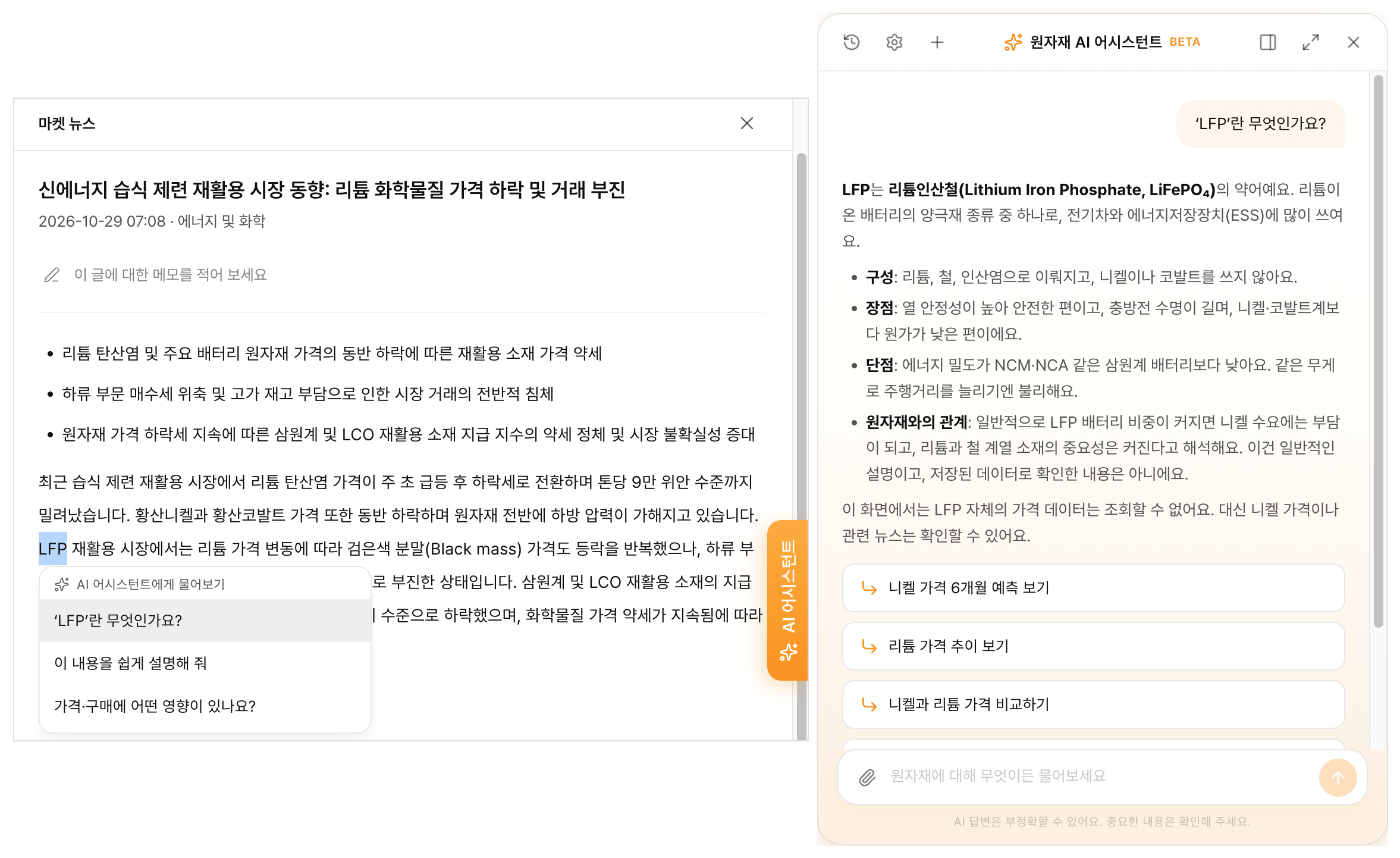
본문 드래그 → AI 어시스턴트 열기
- 질문을 보낼 때 지금 보고 있는 품목이나 글이 함께 참고됩니다. 품목 상세 화면에서는 ‘이 품목’으로 질문할 수 있습니다.
- 다른 품목을 묻고 싶다면 품목명을 질문에 직접 입력해 주세요.
- 시황·뉴스·월간 전망을 읽다가 이해하기 어려운 문장을 드래그하면 질문 메뉴가 나타납니다. 질문을 선택하면 AI 어시스턴트가 열리고 바로 전송됩니다.
- 이전 대화를 다시 열면 당시 답변이 표시됩니다. 현재 기준으로 다시 확인하려면 새로 질문해 주세요.
3. 답변 확인하기
3-1. 도구 실행 상태
- 답변을 생성하는 동안 ‘생각하는 중’, 조회 도구 이름, ‘결과를 정리하는 중’ 등 진행 상태가 표시됩니다.
- 실행된 도구를 펼치면 어떤 조건으로 무엇을 찾았는지 확인할 수 있습니다.
- 오류 상태가 표시된 조회는 완료되지 않은 것입니다. 다시 질문해 주세요.
3-2. 출처 확인
- 뉴스·시황을 근거로 한 답변에는 발행일과 원문 링크가 함께 표시됩니다.
- 답변이 어디에서 나왔는지 직접 확인할 수 있고 사내 보고에 활용할 수 있습니다.
- 보고 자료에 옮기기 전에 원문 링크를 열어 내용과 발행일을 확인해 주세요. 근거가 오래된 글이라면 최근 뉴스 기준으로 다시 질문합니다.
3-3. 표·차트와 엑셀 다운로드
- 표의 열 제목을 클릭하면 정렬됩니다.
- [엑셀 다운로드]를 클릭하면 표를 CSV 파일로 받습니다. 표 생성이 끝난 뒤 사용해 주세요.
- 다운로드 범위는 답변에 표시된 표의 행입니다. 원하는 대상이 표에 모두 담기지 않았다면 범위를 다시 지정해 질문해 주세요.
- 차트에는 조회 결과에 따라 실제 가격과 예측이 함께 표시됩니다. 한 번에 보려면 ‘한 차트로 보여 줘’라고 요청합니다.
3-4. 후속 질문·복사
- 답변 아래 후속 질문을 클릭하면 같은 대화에서 이어서 질문합니다.
- 복사 아이콘으로 답변을 복사할 수 있습니다.
3-5. 숫자 읽기
4. 대화 기록·설정·이미지 첨부
4-1. 대화 기록
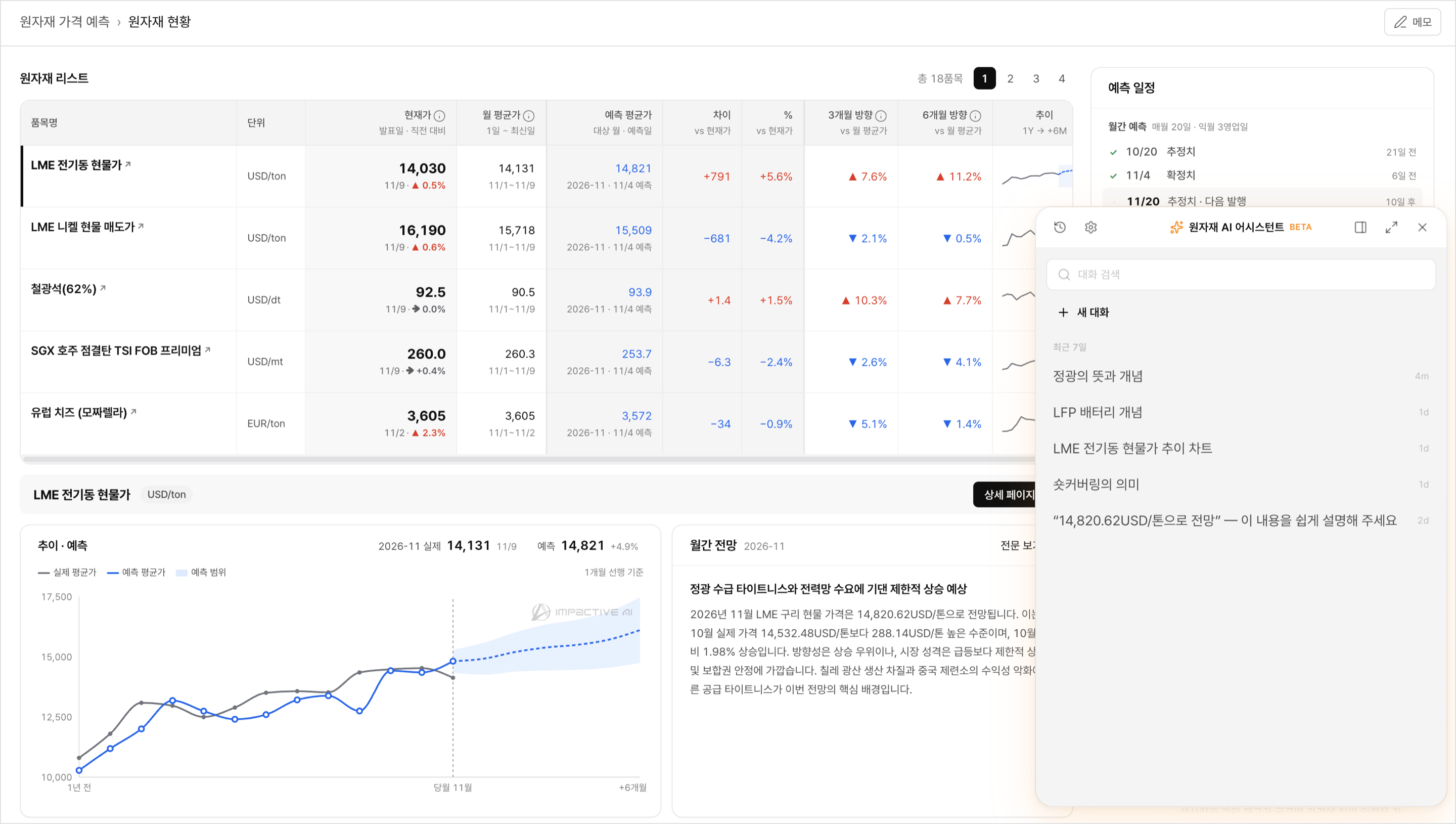
대화 기록 — 검색, 새 대화, 최근 대화
- 상단바의 대화 기록 아이콘을 클릭하면 대화가 최근 수정 순으로 표시됩니다. 제목으로 검색할 수 있습니다.
- [새 대화]를 클릭하면 새 질문을 시작합니다.
- 원자재 AI 어시스턴트와 수요예측 AI 어시스턴트의 대화 기록은 따로 저장됩니다.
- 삭제 아이콘을 클릭하면 확인 창이 표시됩니다. 삭제한 대화는 다시 열 수 없으므로 필요한 내용은 먼저 복사하거나 표를 다운로드해 주세요.
- 대화가 길어지면 앞서 입력한 조건이 반영되지 않을 수 있습니다. 중요한 품목·기간·조건은 다시 입력해 주세요.
4-2. User Context
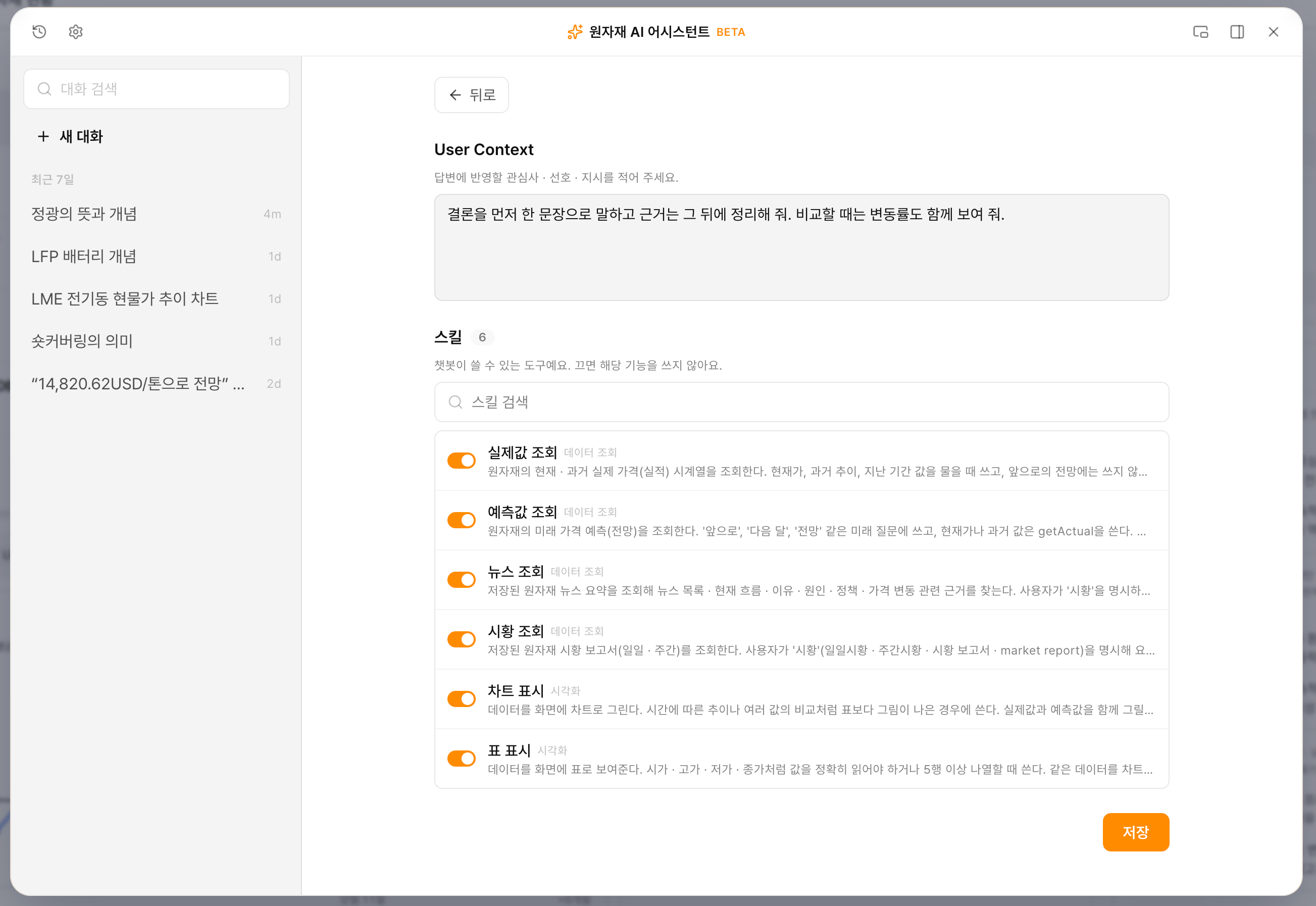
설정 — User Context와 스킬 목록
1
설정 열기
상단바의 설정 아이콘을 클릭합니다.
2
나에 대한 정보 입력
User Context에 나에 대한 정보와 원하는 답변 방식을 입력합니다.
3
저장
[저장]을 클릭하고 저장 완료를 확인합니다.
User Context는 최대 2,000자이며 답변 방식에 참고하는 정보입니다. 조회할 품목이나 기간은 질문에 직접 입력해 주세요.
4-3. 스킬 켜기·끄기
- 설정의 스킬 검색으로 스킬을 찾고 스위치로 사용 여부를 변경합니다. 꺼진 스킬은 AI 어시스턴트가 사용하지 않습니다.
- 스킬 스위치는 바로 저장되며 User Context의 [저장]과 별개입니다.
- 조회가 되지 않거나 표·차트가 나오지 않으면 해당 스킬이 켜져 있는지 확인해 주세요.
4-4. 이미지 첨부
1
첨부 열기
입력창의 첨부 아이콘을 클릭합니다.
2
이미지 추가
이미지를 선택하거나 복사한 이미지를 입력창에 붙여 넣거나 대화 영역에 드래그합니다.
3
확인 후 보내기
미리보기에서 첨부할 이미지를 확인하고 질문과 함께 보냅니다. 보내기 전에 필요 없는 이미지는 제거할 수 있습니다.
- 이미지는 한 번에 최대 3장, 파일당 최대 4MB까지 첨부할 수 있습니다.
- 화면 캡처를 보낼 때는 확인할 항목을 질문에 함께 입력해 주세요.
- PDF·문서·CSV·엑셀 파일은 첨부할 수 없습니다.
5. FAQ
AI 어시스턴트가 보이지 않아요.
AI 어시스턴트가 보이지 않아요.
원자재 가격 예측이나 마켓인텔리전스 화면인지 확인해 주세요. 화면 오른쪽 가장자리의 [AI 어시스턴트] 탭을 클릭하면 열립니다. 메모 화면에서는 제공하지 않습니다.
화면과 답변의 숫자가 달라요.
화면과 답변의 숫자가 달라요.
품목·대상 월·기준일이 같은지 확인해 주세요. 현재가와 월 평균가 또는 추정치와 확정치처럼 서로 다른 값을 비교하고 있지 않은지도 확인합니다. 이전 대화의 답변이라면 현재 기준으로 새로 질문해 주세요.
다른 품목을 기준으로 답해요.
다른 품목을 기준으로 답해요.
대화 중에 품목이 바뀌었거나 보고 있는 화면의 품목이 질문에 반영되었을 수 있습니다. 품목명을 질문에 직접 입력해 주세요.
예측을 물었는데 답하지 않아요.
예측을 물었는데 답하지 않아요.
예측은 구독 중인 품목에 대해서만 제공합니다. 구독하지 않은 품목이라도 일부 시세와 뉴스·시황은 조회할 수 있습니다.
외부변수 지표를 물었는데 답하지 못해요.
외부변수 지표를 물었는데 답하지 못해요.
외부변수는 아직 AI 어시스턴트와 연결되어 있지 않습니다. 원자재 가격 예측 > 인과분석 > 세부 요인 · 상관관계 분석 화면에서 직접 확인해 주세요.
수요예측 화면에서 나눈 대화가 없어요.
수요예측 화면에서 나눈 대화가 없어요.
원자재 AI 어시스턴트와 수요예측 AI 어시스턴트는 대화 기록과 User Context를 따로 저장합니다.
응답이 끊기거나 오류가 발생했어요.
응답이 끊기거나 오류가 발생했어요.
대화 기록에서 해당 대화를 다시 열거나 새 대화에서 다시 질문해 주세요. 로그인·네트워크 상태도 함께 확인합니다.
6. 빠르게 따라 해 보기
1
가격 변동성 확인
원자재 현황 화면에서 AI 어시스턴트를 열고 추천 질문 최근 3개월 가격 변동성이 큰 원자재 품목은?을 클릭합니다.
2
대상 좁히기
‘그중 LME 전기동 현물가의 최근 3개월 추이를 차트로 보여 줘’라고 대상을 좁힙니다.
3
가격과 예측 함께 보기
품목 상세 화면으로 이동해 ‘이 품목의 가격과 앞으로 6개월 예측을 한 차트로 보여 줘’라고 질문합니다.
4
시황 문장 물어보기
시황 분석에서 낯선 문장을 드래그하고 이 내용을 쉽게 설명해 줘를 선택합니다.
5
근거 확인
‘이 내용이 가격에 주는 영향을 관련 뉴스 원문 링크와 함께 정리해 줘’라고 이어서 질문하고 원문 링크로 근거를 확인합니다.