
대상 독자: SCM 담당자, 구매 담당자, 영업 기획자
수요예측 개요
수요예측이란?
딥플로우의 수요예측은 AI가 과거 출고 실적을 학습해 미래 수요를 예측하고, 이를 기반으로 재고·발주·생산 의사결정을 지원하는 기능입니다. 핵심 가치- SKU/채널별로 특화된 AI 예측 모델을 통해 미래 수요를 사전에 예측합니다.
- 재고 과잉·결품 리스크를 사전에 감지합니다.
- AI 예측과 출고 실적 비교로 예측 신뢰도를 판단할 수 있습니다.
- 시나리오 기반 대응으로 최적의 발주량을 결정할 수 있습니다.
- S&OP 협의 자료를 한 화면에서 생성할 수 있습니다.
화면 구성
수요예측은 두 개의 화면으로 구성됩니다.1. 리스트 화면
리스트 화면은 담당/전체 SKU의 수요·재고 상태를 한눈에 파악하고, 대응이 필요한 품목을 빠르게 선별해 상세 화면으로 진입하는 출발점입니다.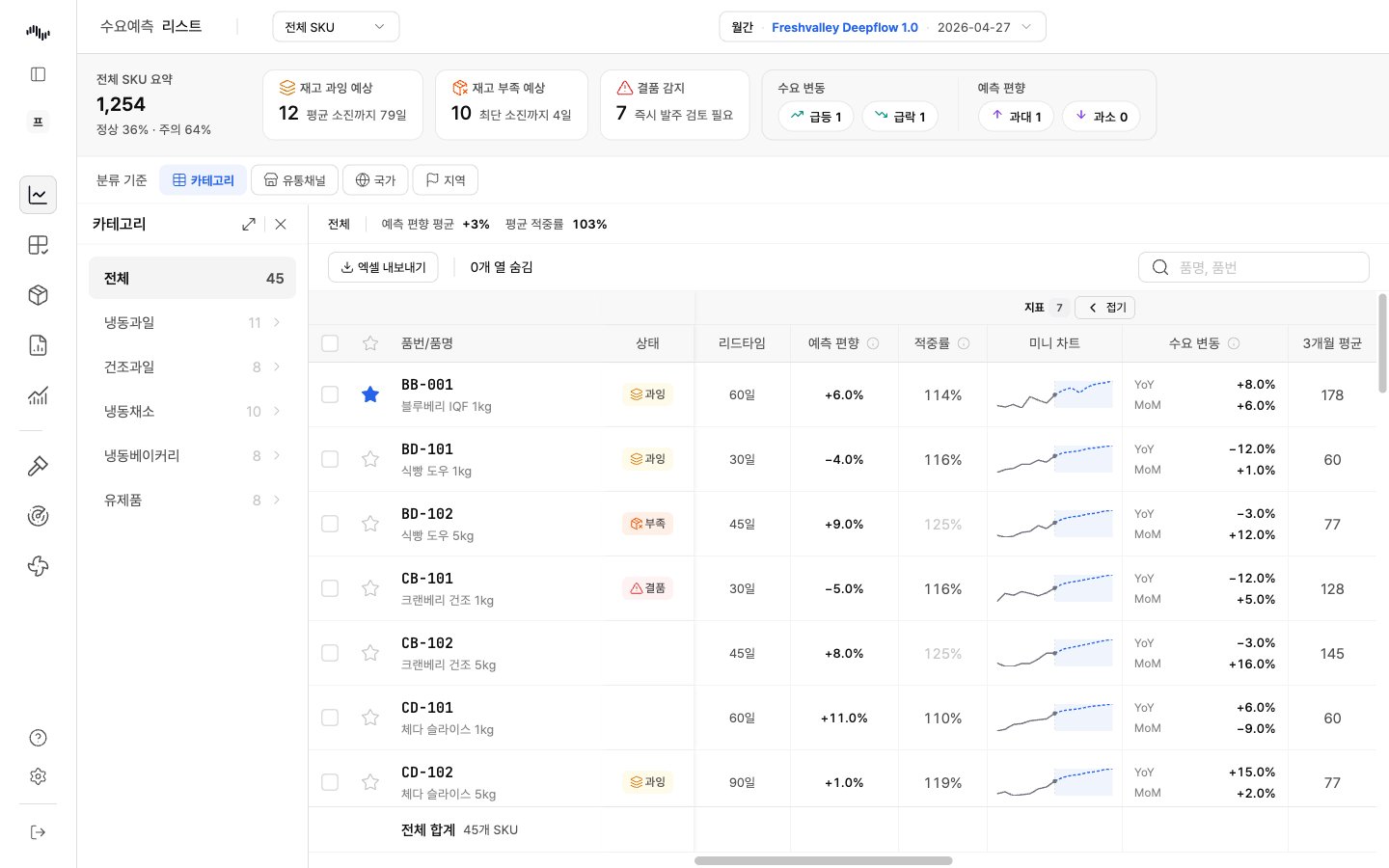
리스트 화면 — 상단 바 · 요약 카드 · 분류 기준 바 · 카테고리 패널 · 라벨 바 · 툴 바 · 데이터 테이블
1-1. 화면 레이아웃
화면은 위에서 아래로 다음 영역으로 구성됩니다.화면을 아래로 스크롤하면 요약 카드가 자동으로 접혀 테이블 영역이 넓어집니다. 상단 바와 테이블 헤더는 항상 화면 상단에 고정되어 있습니다.
1-2. 조회 범위 설정

상단 바 — 담당/전체 SKU 드롭다운 · 예측 주기·모델·시점 셀렉트
담당 / 전체 SKU
상단 바 좌측의 드롭다운에서 전환합니다.- 전체 SKU (기본값): 회사 전체 SKU가 표시됩니다.
- 내 담당 SKU: 품목 관리에서 나에게 배정된 SKU만 표시됩니다. 요약 카드의 건수도 담당 기준으로 집계됩니다.
예측 주기 · 모델 · 시점
상단 바 중앙의 컨텍스트 셀렉트를 클릭하면 3단 팝오버가 열립니다.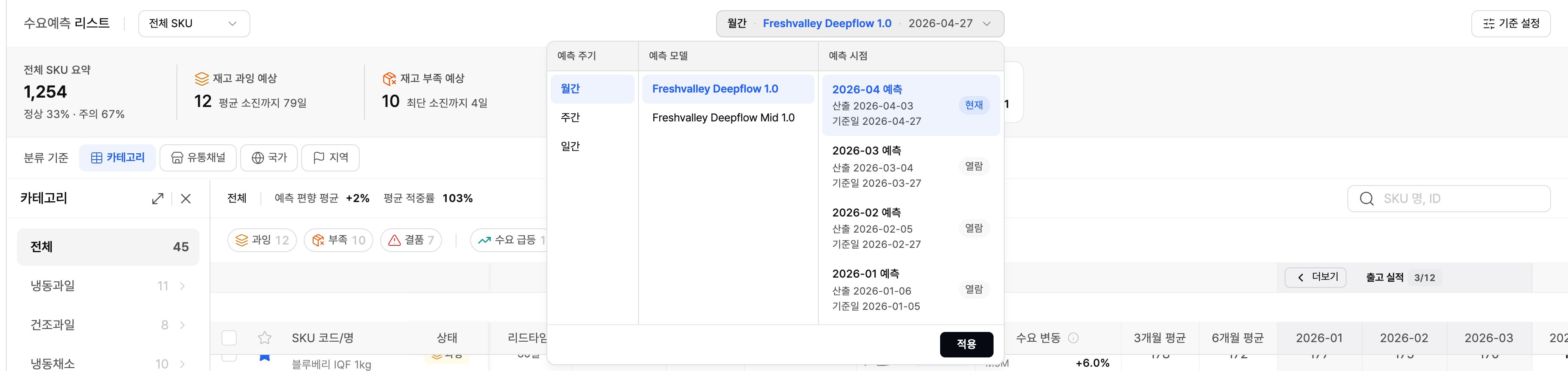
선택 후 적용 버튼을 눌러야 반영됩니다.
과거 시점을 보는 중에는 화면 상단에 안내 배너(“{시점} 시점을 보는 중입니다 · 읽기 전용”)가 표시됩니다. 현재로 돌아가기 버튼을 누르면 최신 데이터로 복귀합니다.
1-3. 요약 카드 읽기
요약 카드는 현재 조회 범위의 SKU 상태를 한눈에 보여줍니다.
요약 카드 — 전체 SKU 요약 · 재고 과잉 예상 · 재고 부족 예상 · 결품 감지 · 수요 변동(급등·급락) · 예측 편향(과대·과소)
수요 · 예측 신호 카드
각 카드의 숫자는 해당 상태의 품목 수입니다. 카드를 클릭하면 해당 품목만 테이블에 표시됩니다(1-4 참고).
1-4. 요약 카드로 필터링하기

요약 카드 필터 — 재고 과잉 예상 · 수요 변동 급등 선택 상태
- 여러 카드를 함께 선택하면 하나라도 해당하는 품목이 모두 표시됩니다.
- 선택한 카드를 다시 클릭하면 필터가 해제됩니다.
- 테이블 위 라벨 바에서 현재 목록의 예측 편향 평균과 평균 적중률을 확인할 수 있습니다.
1-5. 데이터 테이블 활용하기
테이블은 SKU별 출고 실적·참고 지표·AI 예측을 한 행에 표시합니다.열 구성
테이블 열은 3개 그룹으로 나뉩니다.테이블 조작
품목 선택과 엑셀 내보내기
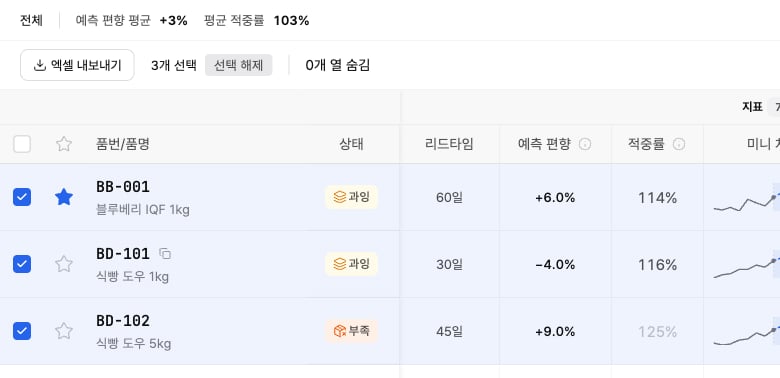
툴 바 — [엑셀 내보내기] · 3개 선택 · [선택 해제] · 품번 복사 아이콘
1
품목 선택
테이블 왼쪽 체크박스를 클릭해 품목을 선택합니다. 헤더의 체크박스를 클릭하면 현재 목록 전체가 선택됩니다.
2
선택 개수 확인
품목을 선택하면 툴 바의 [엑셀 내보내기] 버튼 오른쪽에 선택한 개수(
N개 선택)가 표시됩니다. **[선택 해제]**를 클릭하면 선택이 모두 해제됩니다.3
엑셀 내보내기
**[엑셀 내보내기]**를 클릭하면 내보내기 확인 창이 열립니다. 내보낼 범위·내용·파일 이름을 확인한 뒤 **[내보내기]**를 클릭하면 엑셀 파일이 다운로드됩니다.
- 선택한 품목이 있으면 선택한 품목만 내보냅니다.
- 선택한 품목이 없으면 현재 필터·검색이 적용된 목록 전체를 내보냅니다.
1-6. 분류 기준 전환

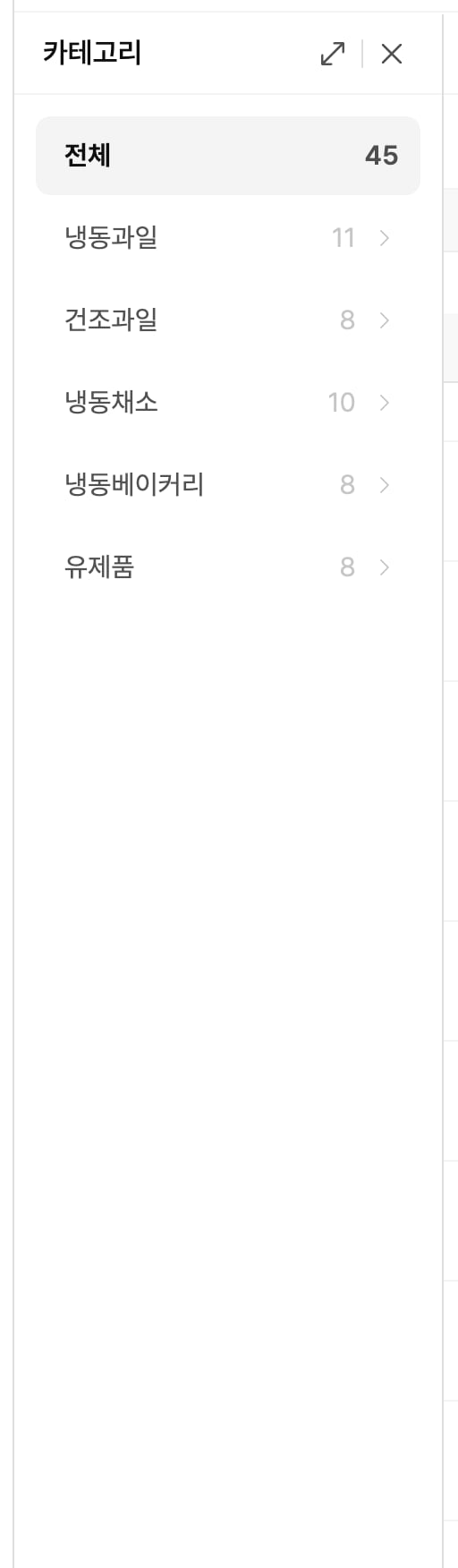
- 제품 카테고리 축에서는 좌측에 카테고리 패널이 나타납니다. 카테고리를 클릭하면 해당 하위 카테고리로 드릴다운됩니다.
- 그 외 축(유통채널·국가·지역)에서는 분류 기준 바 아래에 멤버 카드가 가로로 나열됩니다. 카드를 클릭하면 해당 멤버의 SKU만 필터링됩니다. 멤버를 여러 개 선택하면 합산·비교 조회도 가능합니다.
2. 상세 화면
리스트에서 SKU 행을 클릭하면 진입하는 화면입니다. 하나의 SKU에 대해 예측 근거를 분석하고, 보정·발주·S&OP 등록까지 한 화면에서 완결하는 것이 목적입니다.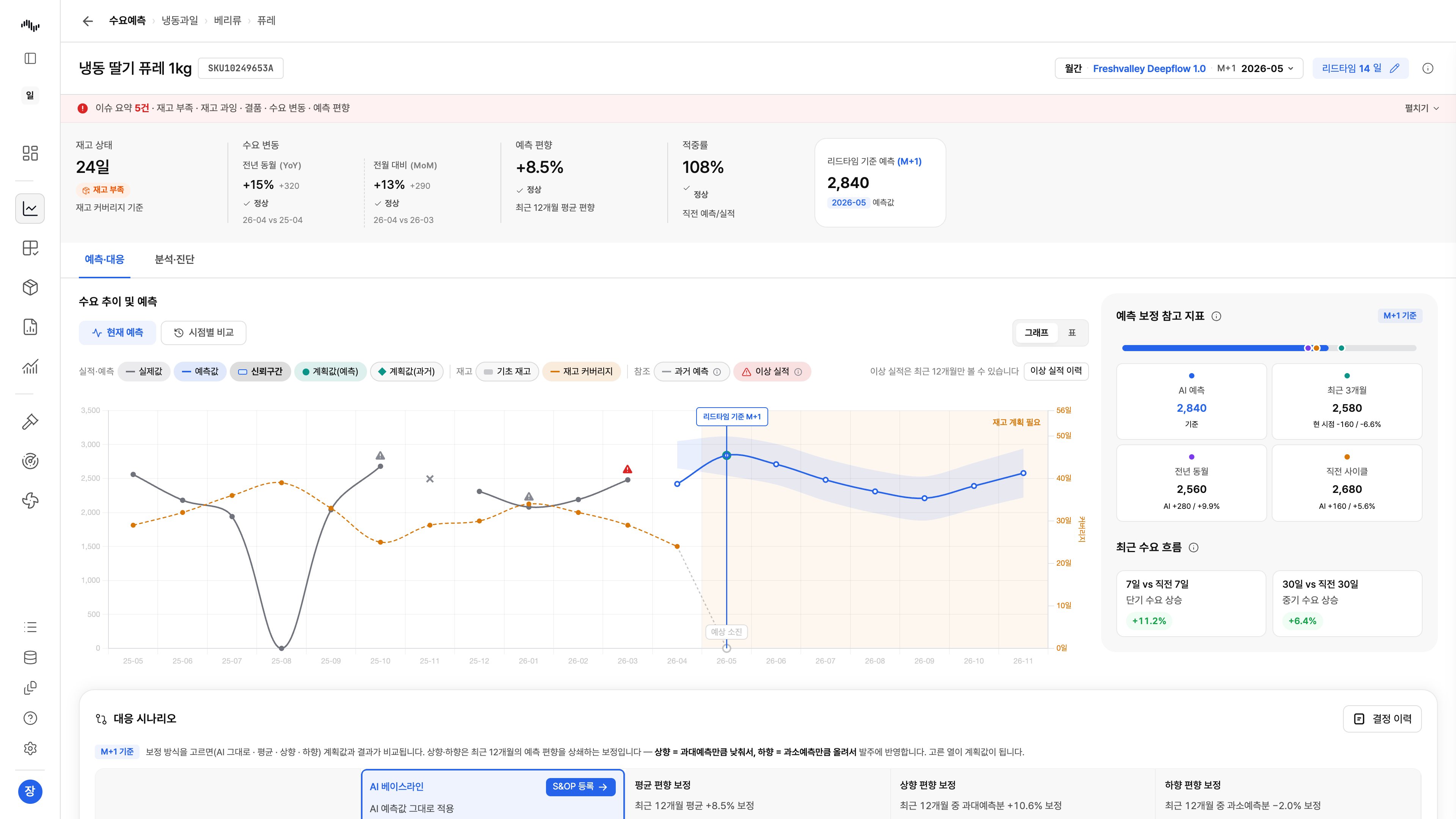
2-1. 화면 레이아웃
상세 화면은 위에서 아래로 다음 영역으로 구성됩니다.SKU 바는 항상 상단에 고정되어, 어떤 SKU를 보고 있는지 잊지 않습니다. 예측 주기·모델·시점을 변경하면 차트와 KPI가 즉시 갱신됩니다.
2-2. SKU 바와 KPI 바

SKU 바 — 항상 상단 고정
SKU 바에는 다음 정보와 컨트롤이 있습니다.KPI 바 — 스크롤 시 가려짐
KPI 바는 현재 SKU의 핵심 상태를 카드로 보여줍니다.KPI 카드를 클릭하면 해당 지표의 상세 영역(차트·분석 탭 등)으로 스크롤 이동합니다.
2-3. 수요 추이 및 예측
예측·대응 탭의 핵심 영역입니다. 과거 출고 실적과 AI 예측값을 하나의 차트로 비교합니다.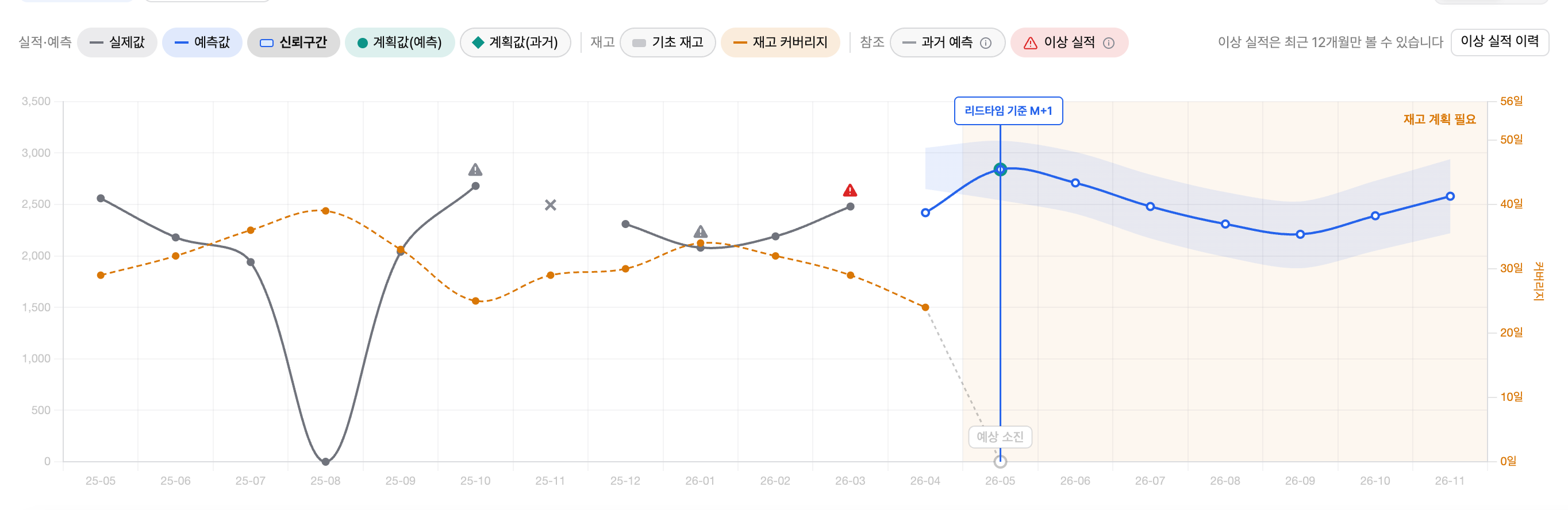
차트 구성
그래프 보기 (기본)- 실제값(실선): 과거 출고 실적입니다.
- 예측값(점선): AI가 산출한 미래 수요 예측입니다.
- 신뢰구간(밴드): 95% 확률로 실제 수요가 이 범위 안에 있을 것으로 예상되는 구간입니다. 밴드가 넓을수록 예측 불확실성이 높습니다.
- 이상 실적 마커(●): 출고 실적이 전년·직전 기간 대비 비정상적으로 튄 시점에 표시됩니다. 마커를 클릭하면 사유를 입력하거나 확인할 수 있습니다.
서브탭
차트 영역 상단에 두 개의 서브탭이 있습니다.범례 토글

- 실적·예측: 실제값 · 예측값 · 신뢰구간
- 기준선: 이상 실적(마커 표시 on/off)
- 레이어: 기초재고(Dual Axis) · 재고 커버리지 등
2-4. 예측 보정 참고 지표
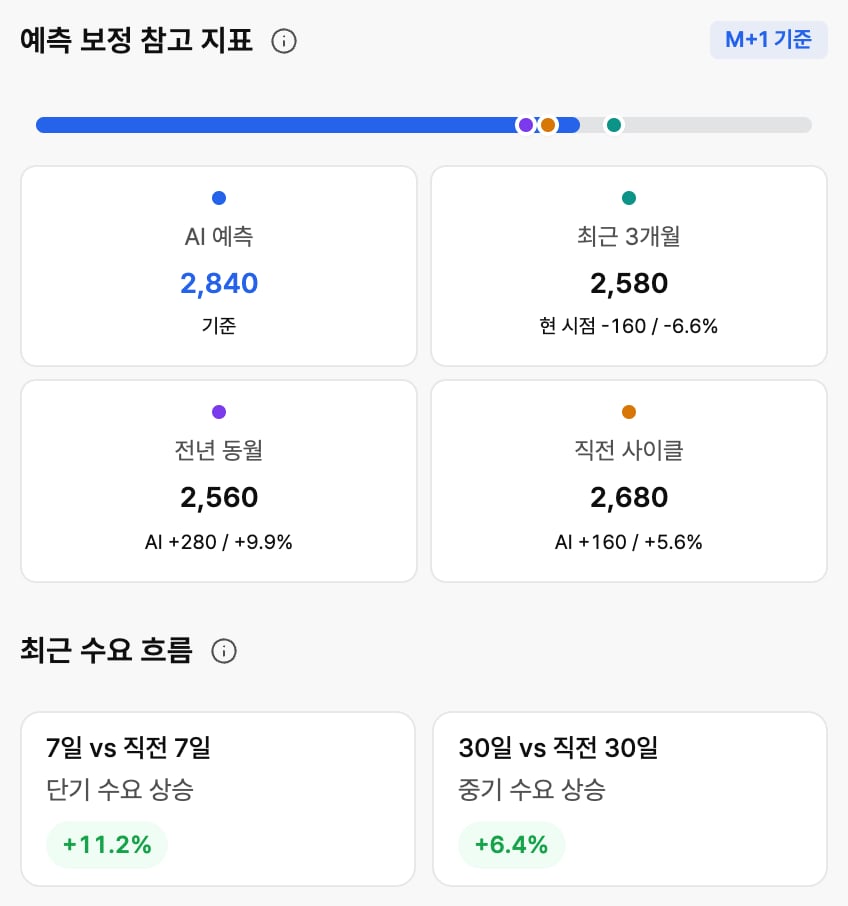
AI 예측과 참고 지표 간 차이가 클 경우 시각적으로 강조 표시되어, 보정이 필요한 상황을 쉽게 파악할 수 있습니다.
최근 수요 흐름
참고 지표 아래에는 최근 수요 흐름 섹션이 있습니다. 최근 몇 개월의 수요 방향(상승·하락·보합)을 요약하여 트렌드를 빠르게 파악할 수 있습니다.2-5. 대응 시나리오
예측 결과를 기반으로 어떤 수요 가정으로 발주할지 비교·결정하는 영역입니다.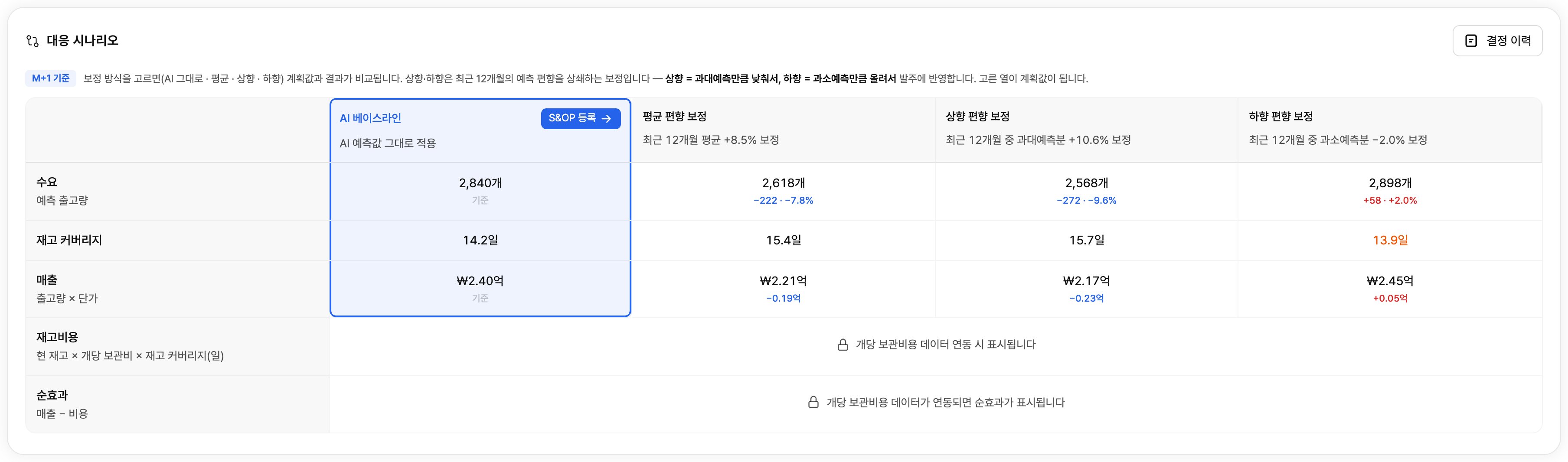
시나리오 선택
5가지 수요 가정 중 하나를 선택합니다.결과 매트릭스
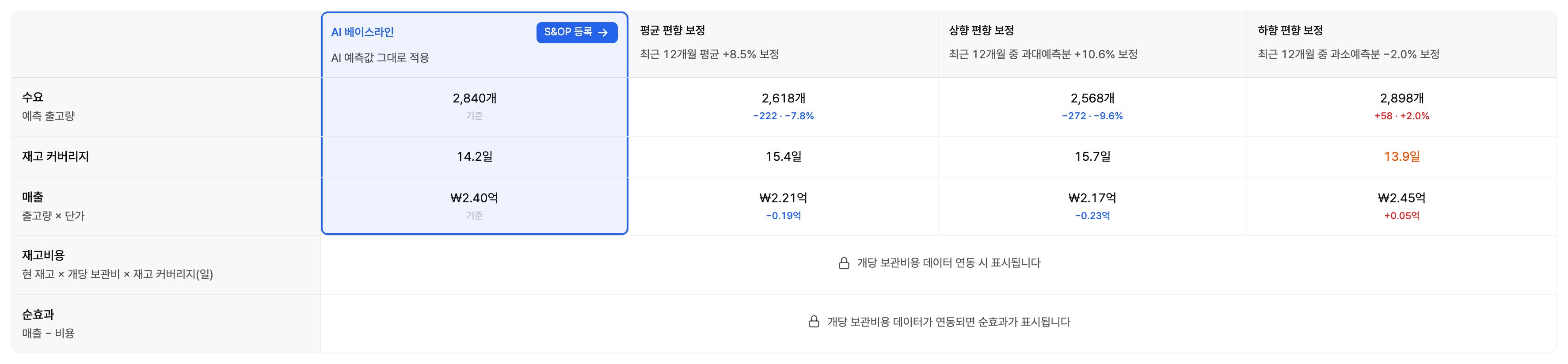
이슈 요약 바
KPI 바 아래에는 이슈 요약 바가 있습니다. 현재 SKU의 주요 이슈(재고 상태·수요 변동·예측 편향 등)를 한 줄로 요약해 보여줍니다. 펼침 버튼을 클릭하면 각 이슈의 상세 내용을 확인할 수 있습니다.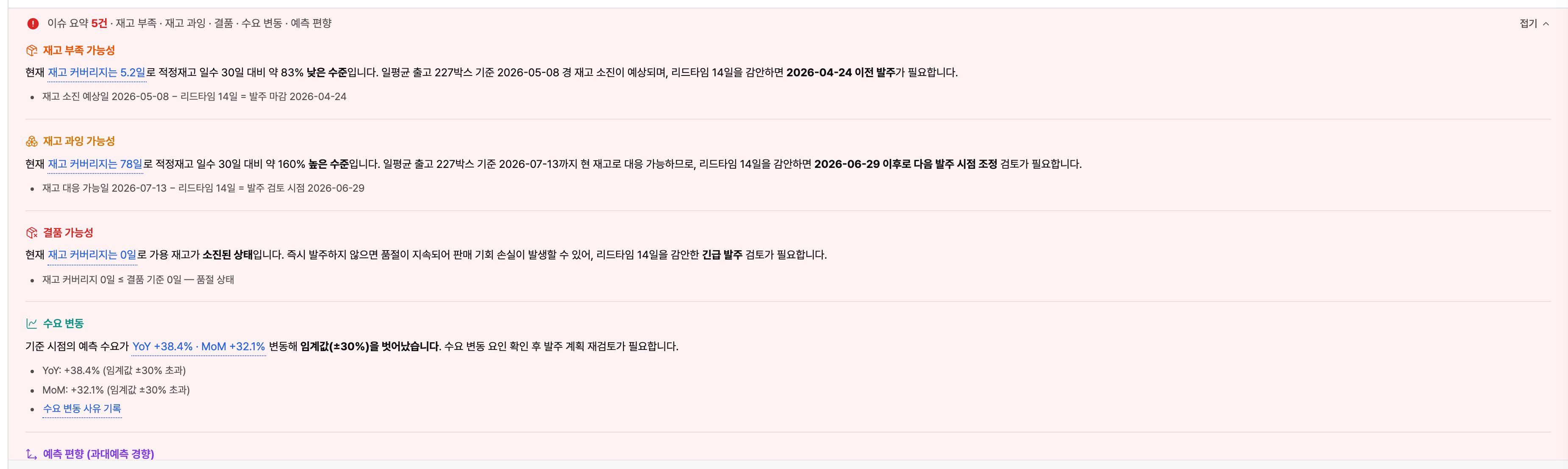
최종 채택과 S&OP 등록
1
시나리오 선택
매트릭스에서 원하는 시나리오의 컬럼 헤더를 클릭합니다. 선택된 컬럼이 파란색으로 강조됩니다.
2
계획값 반영
선택한 시나리오가 계획값(최종 수요)으로 반영됩니다.
3
S&OP 등록
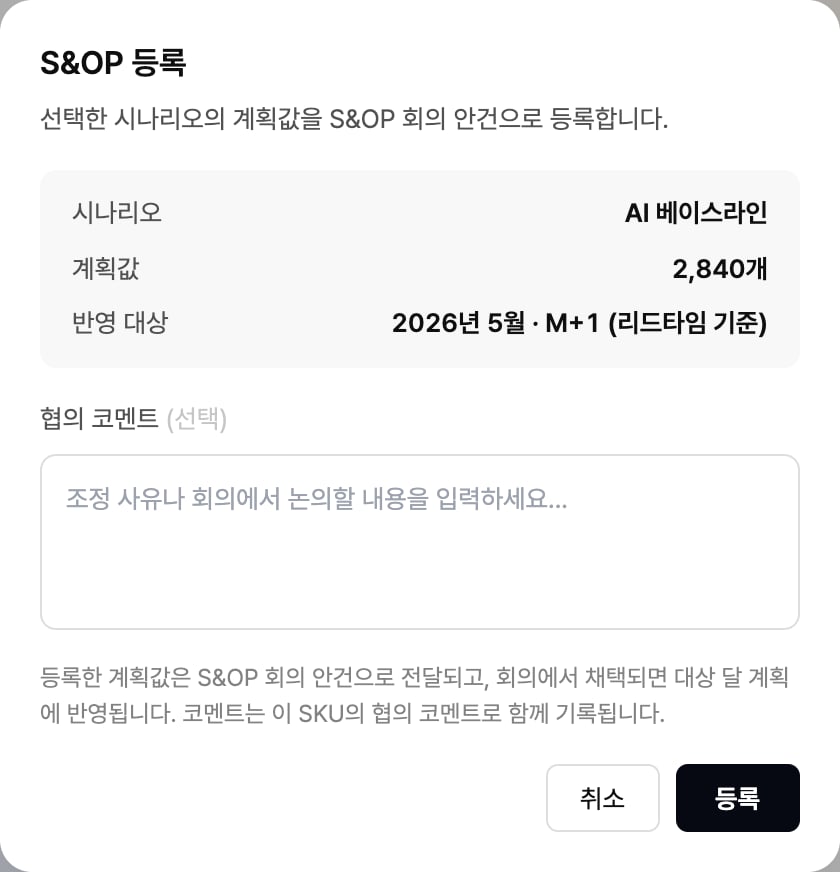
S&OP 등록 버튼을 누르면 등록 모달이 열립니다. 반영 대상(리드타임 기준 달)이 자동 표시되고, 협의 코멘트를 함께 입력할 수 있습니다(선택).
4
등록 완료
등록하면 계획값이 S&OP 회의 안건으로 전달되고, 회의에서 채택되면 대상 달 계획에 반영됩니다. 코멘트는 해당 SKU의 협의 코멘트로 함께 기록됩니다.
2-6. 분석·진단 탭
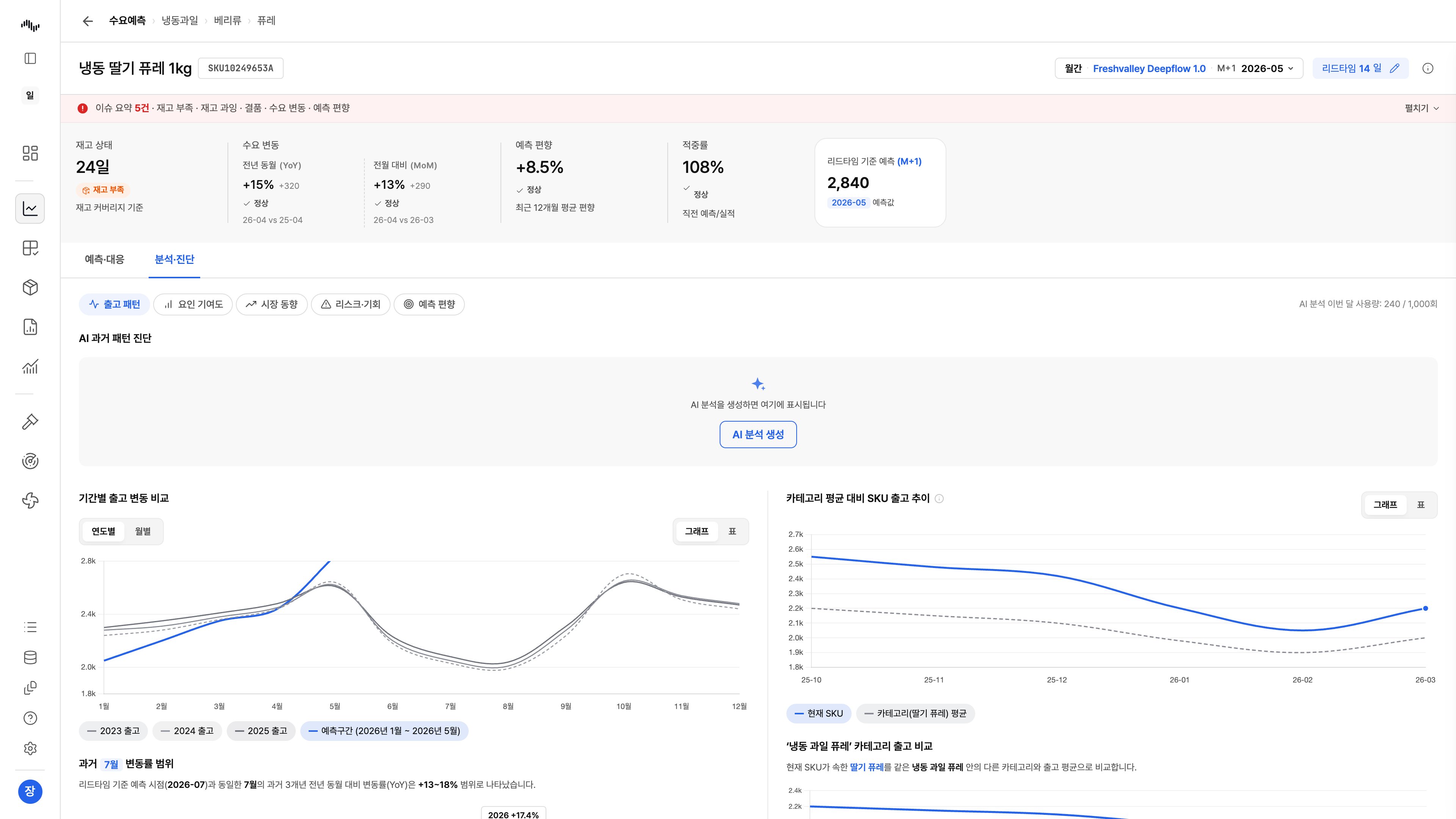
서브탭 구성

AI 분석 생성
각 서브탭에는 AI 분석 생성 버튼이 있습니다.
- 버튼을 클릭하면 AI가 해당 SKU의 데이터를 분석하여 인사이트를 생성합니다.
- 생성 중에는 로딩 애니메이션이 표시됩니다(빈 화면은 나타나지 않습니다).
- 생성이 완료되면 분석 결과가 해당 탭에 채워집니다.
AI 분석은 월간 사용량이 제한됩니다(예: 1,000회/월). 현재 사용량은 탭 바 우측에 표시됩니다.
3. 핵심 용어 사전
4. FAQ
담당 SKU가 보이지 않아요
담당 SKU가 보이지 않아요
품목 관리에서 담당 SKU를 설정해야 합니다. 리스트 화면 상단의 “내 담당 SKU” 스코프에서 빈 화면이 나타나면, 안내에 따라 품목 관리로 이동하여 설정해 주세요.
AI 예측이 제공되지 않는 SKU가 있어요
AI 예측이 제공되지 않는 SKU가 있어요
아직 AI 예측을 제공할 수 없는 SKU입니다. 예측에 필요한 출고 실적이 충분히 축적되면 자동으로 예측이 제공됩니다. 그 전까지는 “참고치(실적 평균)“를 활용해 주세요.
예측 주기(월·주·일)를 변경하면 데이터가 달라지나요?
예측 주기(월·주·일)를 변경하면 데이터가 달라지나요?
네, 예측 주기에 따라 집계 단위와 예측 기간이 달라집니다. 월간은 장기 트렌드, 주간·일간은 단기 수요 변동 파악에 적합합니다.
시나리오를 선택하면 바로 발주가 되나요?
시나리오를 선택하면 바로 발주가 되나요?
아닙니다. 시나리오 선택 후 S&OP 등록 버튼을 눌러야 S&OP 협의 단계로 넘어가며, 최종 확정은 S&OP 화면에서 이루어집니다.
상향 보정과 하향 보정의 차이가 뭔가요?
상향 보정과 하향 보정의 차이가 뭔가요?
둘 다 최근 12개월 예측 편향을 상쇄하는 보정입니다. 상향 보정은 AI가 계속 과대예측(실적보다 높음)했을 때 그만큼 예측을 낮춰서 반영합니다. 하향 보정은 반대로 과소예측(실적보다 낮음) 편향만큼 예측을 올려서 반영합니다.
이상 실적 마커는 어떤 기준으로 표시되나요?
이상 실적 마커는 어떤 기준으로 표시되나요?
전년 동기·직전 기간 대비 변동이 시스템 기준(±30%)을 넘거나, 출고량이 0인 시점에 표시됩니다. 마커를 클릭하면 사유·유형을 기록할 수 있습니다.